



















CLI là gì? Lợi ích, Hạn chế và Cách sử dụng CLI hiệu quả
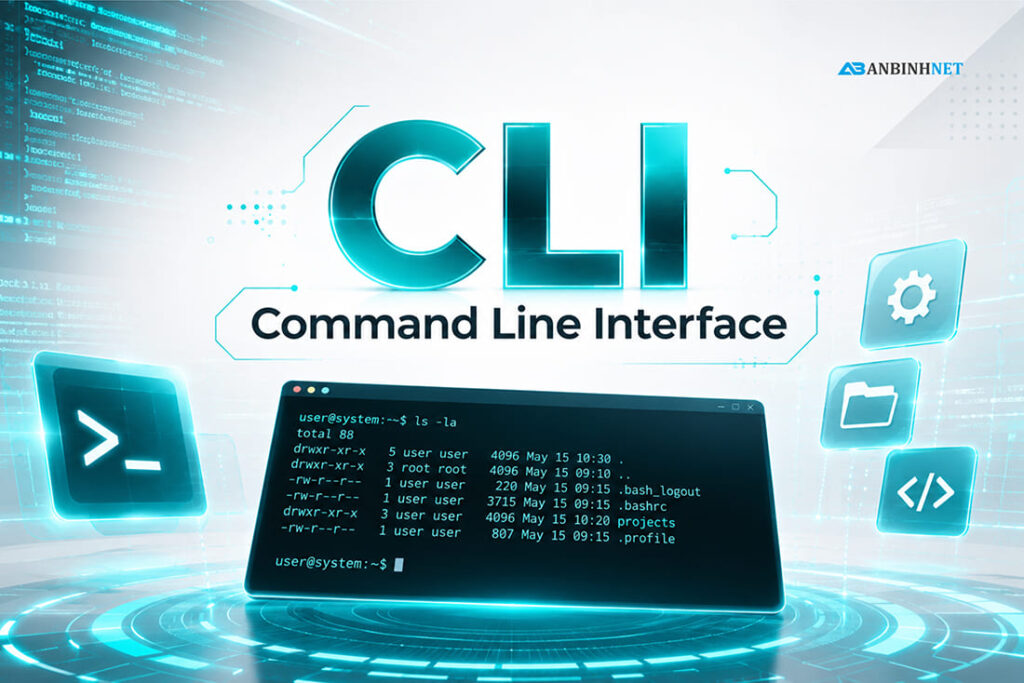
Trong quá trình làm việc với máy tính, máy chủ hay các thiết bị mạng, chắc hẳn bạn đã từng nghe đến thuật ngữ CLI. Đây là một công cụ rất quen thuộc với quản trị viên hệ thống, kỹ sư mạng và cả những người thường xuyên thao tác với hệ điều hành. Dù hiện nay giao diện đồ họa ngày càng phổ biến, CLI vẫn giữ một vai trò quan trọng nhờ khả năng kiểm soát sâu và tốc độ xử lý cao. Việc hiểu rõ CLI là gì không chỉ giúp bạn làm việc hiệu quả hơn mà còn mở ra nhiều khả năng quản trị nâng cao.
CLI là gì?
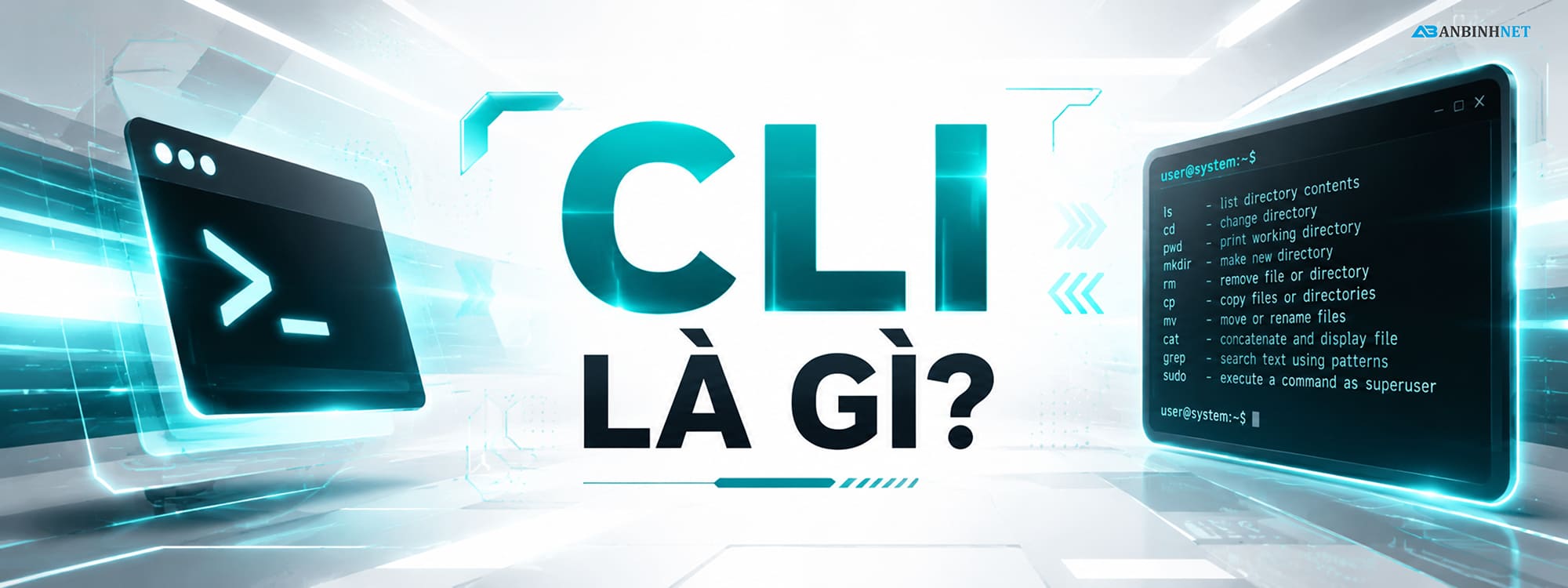
CLI (Command Line Interface) là giao diện dòng lệnh, nơi người dùng tương tác với hệ thống thông qua các câu lệnh văn bản thay vì thao tác bằng chuột như trên giao diện đồ họa. Thay vì nhấn vào các nút hoặc biểu tượng, người dùng sẽ nhập lệnh trực tiếp để yêu cầu hệ thống thực hiện một tác vụ cụ thể. Đây là phương thức giao tiếp lâu đời nhưng vẫn được sử dụng rộng rãi trong lĩnh vực CNTT.
CLI xuất hiện trên hầu hết các hệ điều hành hiện nay như Windows, macOS và Linux, đồng thời cũng là phương thức cấu hình quen thuộc trên các thiết bị mạng như router, switch hay firewall. Điểm đặc biệt của CLI nằm ở khả năng cho phép người dùng can thiệp sâu vào hệ thống, thực hiện các tác vụ nâng cao mà đôi khi giao diện đồ họa không hỗ trợ đầy đủ. Vì vậy, dù có vẻ khó tiếp cận ban đầu, CLI vẫn là kỹ năng quan trọng đối với bất kỳ ai làm việc trong ngành công nghệ.
Cách hoạt động của CLI
CLI hoạt động theo cơ chế rất đơn giản: người dùng nhập lệnh → hệ thống tiếp nhận → xử lý → trả kết quả. Thay vì nhấp chuột qua nhiều cửa sổ như GUI, bạn chỉ cần gõ đúng câu lệnh để yêu cầu máy tính thực hiện công việc mong muốn. Nhờ vậy, quá trình thao tác thường nhanh hơn và trực tiếp hơn rất nhiều.
Để dễ hình dung, bạn có thể tưởng tượng CLI giống như việc “ra lệnh” cho máy tính:
⌨ Nhập lệnh → 🔍 Phân tích lệnh → ⚙ Thực thi → 📋 Hiển thị kết quả
Mỗi bước trong quá trình này đều có vai trò riêng:
✦ Nhập lệnh:
Đầu tiên, người dùng gõ một lệnh vào cửa sổ dòng lệnh.
Đây là bước khởi đầu để gửi yêu cầu đến hệ thống.
✦ Phân tích lệnh:
Sau khi bạn nhấn Enter, CLI sẽ đọc và kiểm tra câu lệnh.
Nó sẽ xác định:
✔ Lệnh có đúng cú pháp không?
✔ Có tham số nào đi kèm không?
✔ Có quyền thực hiện lệnh đó không?
Nếu sai, hệ thống sẽ báo lỗi ngay để bạn chỉnh sửa.
✦ Thực thi lệnh:
Nếu câu lệnh hợp lệ, hệ thống sẽ tiến hành thực hiện.
Ví dụ:
ping google.com→ kiểm tra kết nối mạngcd Documents→ chuyển thư mụcipconfig→ hiển thị địa chỉ IP
Quá trình này thường diễn ra rất nhanh vì không cần tải giao diện đồ họa.
✦ Trả kết quả:
Sau khi hoàn tất, CLI sẽ hiển thị kết quả trực tiếp trên màn hình.
⇒ Nói ngắn gọn, CLI hoạt động như một “người phiên dịch” giữa bạn và hệ thống: bạn đưa yêu cầu bằng câu lệnh, hệ thống hiểu và thực hiện ngay. Chính sự nhanh gọn, chính xác và khả năng xử lý sâu là lý do CLI vẫn được sử dụng rất rộng rãi trong quản trị mạng, máy chủ và hệ thống hiện đại.
Lợi ích của CLI

Dù GUI ngày càng phổ biến, CLI vẫn có rất nhiều ưu điểm khiến nó trở thành công cụ không thể thiếu trong quản trị hệ thống và thiết bị mạng. Với những ai cần thao tác nhanh, tự động hóa hoặc xử lý chuyên sâu, CLI thường là lựa chọn tối ưu hơn. Dưới đây là những lợi ích nổi bật nhất của CLI.
- Tốc độ thao tác nhanh: CLI cho phép người dùng thực hiện tác vụ chỉ bằng vài dòng lệnh thay vì phải mở nhiều cửa sổ hoặc nhấp qua nhiều menu. Điều này đặc biệt hữu ích khi xử lý hàng loạt công việc giống nhau.
- Tiết kiệm tài nguyên hệ thống: Do không cần tải giao diện đồ họa phức tạp, CLI tiêu tốn ít CPU và RAM hơn đáng kể. Đây là lý do các máy chủ thường ưu tiên dùng CLI. Điều này giúp hệ thống hoạt động ổn định hơn, đặc biệt trong môi trường tài nguyên hạn chế.
- Khả năng tự động hóa cao: CLI hỗ trợ viết script để tự động hóa các tác vụ lặp lại như sao lưu dữ liệu, cập nhật hệ thống hoặc kiểm tra trạng thái thiết bị. Nhờ đó, doanh nghiệp có thể tiết kiệm thời gian vận hành và giảm sai sót do con người.
- Kiểm soát chuyên sâu hơn: Nhiều thiết lập nâng cao trên hệ điều hành hoặc thiết bị mạng chỉ có thể truy cập qua CLI. Điều này giúp kỹ thuật viên kiểm soát hệ thống ở mức sâu hơn. Ví dụ, trên router Cisco, gần như toàn bộ cấu hình chuyên sâu đều thực hiện bằng CLI.
- Hỗ trợ quản trị từ xa hiệu quả: Thông qua SSH hoặc Telnet, người dùng có thể truy cập CLI của thiết bị từ bất kỳ đâu. Đây là phương pháp rất phổ biến trong quản trị mạng. Việc này giúp xử lý sự cố nhanh hơn mà không cần có mặt trực tiếp tại hệ thống.
Hạn chế của CLI
Bên cạnh những lợi ích lớn, CLI cũng tồn tại một số hạn chế khiến nhiều người mới cảm thấy khó tiếp cận. Việc hiểu rõ các hạn chế của CLI là gì sẽ giúp bạn chuẩn bị tốt hơn khi học và sử dụng CLI.
- Khó học với người mới: CLI yêu cầu ghi nhớ nhiều lệnh và cú pháp khác nhau. Điều này có thể gây áp lực cho người mới bắt đầu. Nếu không thực hành thường xuyên, người dùng rất dễ quên lệnh hoặc nhầm cú pháp.
- Dễ xảy ra lỗi do nhập sai: Chỉ cần thiếu một ký tự hoặc nhập sai tham số, lệnh có thể không chạy hoặc gây ra lỗi không mong muốn. Trong một số trường hợp, sai lệnh có thể dẫn đến mất dữ liệu hoặc thay đổi cấu hình ngoài ý muốn.
- Thiếu tính trực quan: Không giống GUI với biểu tượng và cửa sổ hiển thị rõ ràng, CLI chỉ hiển thị văn bản nên đôi khi khó hình dung. Điều này khiến các thao tác phức tạp trở nên khó tiếp cận hơn với người dùng phổ thông.
- Khó khám phá tính năng: Với GUI, bạn có thể dễ dàng thấy các menu và tùy chọn. Nhưng trên CLI, nếu không biết lệnh, bạn gần như không thể sử dụng. Điều này làm tăng thời gian học tập ban đầu.
- Phụ thuộc nhiều vào tài liệu: Do số lượng lệnh lớn và đa dạng, người dùng thường xuyên phải tra cứu tài liệu hoặc dùng lệnh trợ giúp. Điều này là bình thường nhưng có thể làm chậm tiến độ công việc nếu chưa quen.
So sánh CLI vs GUI
CLI và GUI là hai cách phổ biến để người dùng tương tác với máy tính hoặc thiết bị mạng. Nếu CLI thiên về việc nhập lệnh trực tiếp bằng bàn phím, thì GUI lại tập trung vào thao tác trực quan bằng cửa sổ, biểu tượng và menu. Mỗi hình thức đều có ưu điểm riêng và phù hợp với từng nhu cầu sử dụng khác nhau.
Điểm giống nhau
- Đều là cầu nối giữa người dùng và hệ thống: Dù bạn nhập lệnh hay nhấp chuột, mục tiêu cuối cùng vẫn là gửi yêu cầu để máy tính hoặc thiết bị thực hiện một tác vụ cụ thể. Đây chính là điểm chung cốt lõi giữa CLI và GUI.
- Đều có thể thực hiện các tác vụ cơ bản: Những thao tác như tạo thư mục, xóa file, kiểm tra kết nối mạng hoặc cài đặt phần mềm đều có thể thực hiện trên cả CLI và GUI.
- Đều hỗ trợ quản trị và cấu hình hệ thống: Từ máy tính cá nhân đến máy chủ hay thiết bị mạng, cả hai giao diện đều có thể dùng để quản trị.
Điểm khác nhau
| Tiêu chí | CLI (Command Line Interface) | GUI (Graphical User Interface) |
| Cách thao tác | Nhập lệnh bằng bàn phím | Dùng chuột, menu và biểu tượng |
| Tốc độ xử lý | Nhanh hơn khi quen lệnh | Chậm hơn với nhiều bước thao tác |
| Độ dễ học | Khó hơn với người mới | Dễ tiếp cận và trực quan hơn |
| Mức tiêu thụ tài nguyên | Thấp, nhẹ | Cao hơn do phải tải giao diện |
| Khả năng tự động hóa | Rất mạnh, hỗ trợ script | Hạn chế hơn |
| Mức độ kiểm soát hệ thống | Sâu và chi tiết | Thường giới hạn hơn |
| Quản trị từ xa | Hiệu quả qua SSH, Telnet | Có thể thực hiện nhưng phức tạp hơn |
| Khả năng xử lý hàng loạt | Rất tốt | Tốn nhiều thao tác hơn |
Nên dùng CLI hay GUI?
Không có lựa chọn nào là tốt tuyệt đối, vì điều đó còn phụ thuộc vào nhu cầu sử dụng.
✔ Chọn CLI nếu bạn cần:
→ Tốc độ nhanh
→ Tự động hóa
→ Quản trị hệ thống chuyên sâu
→ Cấu hình thiết bị mạng
✔ Chọn GUI nếu bạn cần:
→ Dễ sử dụng
→ Trực quan
→ Thao tác đơn giản
→ Phù hợp cho người mới
Thực tế, trong môi trường CNTT hiện đại, CLI và GUI thường được kết hợp song song để tận dụng ưu điểm của cả hai. GUI giúp thao tác dễ dàng hơn, trong khi CLI mang lại khả năng kiểm soát mạnh mẽ và linh hoạt hơn trong các tác vụ chuyên sâu.
Cách khởi động CLI trên Windows, macOS, Linux
Muốn sử dụng CLI, trước tiên bạn cần mở đúng môi trường dòng lệnh trên hệ điều hành mình đang dùng. Mỗi nền tảng sẽ có một công cụ riêng, nhưng cách truy cập đều khá đơn giản và chỉ mất vài giây. Khi đã mở được CLI, bạn có thể bắt đầu thực hiện các lệnh cơ bản như kiểm tra hệ thống, quản lý file hoặc cấu hình mạng.
Khởi động CLI trên Windows
Trên Windows, CLI thường được sử dụng thông qua Command Prompt, PowerShell hoặc ứng dụng Windows Terminal. Mỗi công cụ đều hỗ trợ nhập lệnh, nhưng giao diện và tính năng có thể khác nhau.
Cách 1: Mở nhanh bằng hộp thoại Run
➜ Nhấn tổ hợp phím Windows + R
➜ Nhập cmd
➜ Nhấn Enter
Ngay lập tức, cửa sổ Command Prompt sẽ xuất hiện.
Mẹo nhanh:
Nếu muốn dùng PowerShell, bạn chỉ cần nhập:
powershell
Cách 2: Mở từ thanh tìm kiếm
➜ Nhấn nút Start
➜ Gõ từ khóa:
- Command Prompt
- PowerShell
- Terminal
➜ Chọn ứng dụng muốn mở
Cách này phù hợp nếu bạn muốn chạy với quyền quản trị (Run as Administrator) để thực hiện các lệnh hệ thống.
Khởi động CLI trên macOS
Trên macOS, công cụ CLI mặc định là ứng dụng Terminal — một trong những công cụ quan trọng với lập trình viên và quản trị viên hệ thống.
Cách 1: Mở bằng Spotlight
➜ Nhấn Command (⌘) + Space
➜ Gõ Terminal
➜ Nhấn Enter
Đây là cách nhanh nhất và được dùng phổ biến nhất.
Cách 2: Mở từ Finder
➜ Mở Finder
➜ Vào Applications
➜ Chọn Utilities
➜ Mở ứng dụng Terminal
Sau khi mở, bạn sẽ thấy một dòng lệnh sẵn sàng để nhập lệnh.
Khởi động CLI trên Linux
Trên Linux, Terminal gần như là công cụ không thể thiếu vì phần lớn thao tác quản trị đều được thực hiện tại đây.
Cách 1: Dùng phím tắt
➜ Nhấn:
Ctrl + Alt + T
Đây là cách nhanh và phổ biến nhất trên nhiều bản phân phối Linux.
Cách 2: Mở từ menu ứng dụng
➜ Nhấn vào menu ứng dụng
➜ Tìm kiếm:
Terminal
hoặc:
Console
➜ Nhấp để mở
Tùy từng bản phân phối như Ubuntu, Debian hay Fedora Linux, tên ứng dụng có thể hơi khác nhau.
Mẹo nhỏ khi bắt đầu với CLI
Sau khi mở CLI thành công, bạn có thể thử một vài lệnh cơ bản để làm quen:
📂 cd → chuyển thư mục
📋 dir / ls → xem danh sách file
📍 pwd → xem vị trí hiện tại
🌐 ping → kiểm tra kết nối mạng
Việc làm quen với các lệnh cơ bản này sẽ giúp bạn sử dụng CLI dễ dàng hơn và hiểu rõ hơn cách hệ thống phản hồi theo từng thao tác.
Kết luận
Qua những nội dung trên, có thể thấy CLI vẫn là một công cụ cực kỳ quan trọng trong thế giới CNTT hiện đại, đặc biệt trong quản trị hệ thống và thiết bị mạng. Khi hiểu rõ CLI là gì, cách nó hoạt động cũng như ưu và nhược điểm của nó, bạn sẽ có thêm một kỹ năng mạnh mẽ để tối ưu công việc, xử lý hệ thống nhanh hơn và kiểm soát thiết bị tốt hơn. Dù ban đầu có thể hơi khó làm quen, nhưng một khi đã thành thạo, CLI sẽ mang lại hiệu suất vượt trội mà GUI khó có thể thay thế.
Nếu bạn đang tìm kiếm các thiết bị mạng, máy chủ hoặc giải pháp hạ tầng CNTT chuyên nghiệp để triển khai hệ thống hiệu quả, ANBINHNET là đơn vị phân phối uy tín với đa dạng sản phẩm và giải pháp từ các thương hiệu hàng đầu. Liên hệ ngay để được tư vấn chi tiết và lựa chọn giải pháp phù hợp nhất cho nhu cầu của doanh nghiệp bạn.
- VP Hà Nội: 59 Võ Chí Công, Phường Nghĩa Đô, Quận Cầu Giấy, TP. Hà Nội
- VP TP. HCM: 736/182 Lê Đức Thọ, Phường 15, Quận Gò Vấp, TP. Hồ Chí Minh
- Hotline/Zalo: 0967.40.70.80
- Hotline/Zalo: 098.234.5005
- Hotline/Zalo: 0888.40.70.80
- Email: info@anbinhnet.com.vn