



















Hướng dẫn kết nối Router Cisco 8800 với hệ thống mạng

Router Cisco 8800 Series là giải pháp mạng được nhiều doanh nghiệp lựa chọn khi xây dựng hạ tầng kết nối ổn định và bảo mật. Để thiết bị có thể giao tiếp với modem, switch và toàn bộ hệ thống mạng, việc kết nối đúng ngay từ bước đầu là rất quan trọng. Trong bài viết này, tôi sẽ gửi đến các bạn hướng dẫn kết nối Router Cisco 8800 Series với hệ thống mạng theo từng bước cụ thể, giúp quá trình triển khai diễn ra nhanh chóng và chính xác.
Kết nối Console với Router Cisco 8800
Trước khi tạo kết nối quản lý mạng cho Router Cisco 8800 hoặc kết nối router vào mạng, bạn phải tạo kết nối quản lý cục bộ thông qua thiết bị đầu cuối console và cấu hình địa chỉ IP cho router. Sau đó, router có thể được truy cập bằng các giao thức quản lý từ xa như SSH và Telnet.
Theo mặc định, SSH đã được tích hợp trong ảnh phần mềm (software image). Tuy nhiên, Telnet không được tích hợp sẵn; bạn phải cài đặt thủ công gói Telnet tùy chọn để sử dụng.
Bạn cũng có thể sử dụng console để thực hiện các chức năng sau (những chức năng này cũng có thể thực hiện thông qua giao diện quản lý sau khi kết nối mạng được thiết lập):
- Cấu hình router bằng giao diện dòng lệnh (CLI)
- Giám sát thống kê và lỗi mạng
- Cấu hình các tham số của tác nhân SNMP (Simple Network Management Protocol)
- Khởi động quá trình cập nhật phần mềm qua console
Kết nối quản lý cục bộ này được thực hiện giữa cổng nối tiếp bất đồng bộ trên card Route Processor và một thiết bị console hỗ trợ truyền bất đồng bộ. Thông thường, bạn có thể sử dụng một máy tính làm thiết bị console. Trên card Route Processor, sử dụng cổng console serial.
Trước khi kết nối cổng console với máy tính, hãy đảm bảo rằng phần mềm terminal trên máy tính hỗ trợ mô phỏng terminal VT100. Phần mềm mô phỏng này cho phép router và máy tính giao tiếp trong quá trình cài đặt và cấu hình.
Trước khi bắt đầu
- Router phải được lắp hoàn chỉnh trong tủ rack, đã được cấp nguồn và nối đất.
- Chuẩn bị đầy đủ cáp cho kết nối console, quản lý và mạng.
- Chuẩn bị cáp RJ45 rollover và bộ chuyển đổi DB9F/RJ45.
- Hệ thống cáp mạng phải được đi sẵn tới vị trí lắp đặt router.
Quy trình
Bước 1. Cấu hình thiết bị console theo các thông số mặc định sau:
- Tốc độ: 115200 baud
- 8 bit dữ liệu
- 2 bit dừng
- Không sử dụng parity
Bước 2. Kết nối cáp RJ45 rollover với thiết bị đầu cuối, phần mềm giả lập terminal trên máy tính hoặc terminal server.
Cáp RJ45 rollover không nằm trong bộ phụ kiện đi kèm.
Bước 3. Đi dây cáp RJ45 rollover phù hợp và kết nối đầu còn lại vào cổng console trên chassis.
Nếu thiết bị console hoặc modem không hỗ trợ đầu RJ45, hãy sử dụng bộ chuyển đổi DB9F/RJ45F dành cho máy tính.
Ngoài ra, bạn có thể sử dụng bộ chuyển đổi RJ45/DSUB F/F hoặc RJ45/DSUB R/P, nhưng các bộ chuyển đổi này phải tự chuẩn bị.
Kết nối Giao diện Quản lý (Management Interface)
Cổng quản lý MGMT ETH trên Route Processor cung cấp khả năng quản lý ngoài băng (out-of-band management), cho phép bạn sử dụng giao diện dòng lệnh (CLI) để quản lý router thông qua địa chỉ IP.
Cổng này sử dụng kết nối Ethernet 10/100/1000 Mbps với giao diện RJ-45.
Trong router Cisco 8800 sử dụng hai Route Processor, bạn có thể đảm bảo Route Processor đang hoạt động luôn được kết nối với mạng bằng cách kết nối cổng quản lý của cả hai Route Processor vào mạng.
Thực hiện quy trình này trên từng Route Processor. Khi một Route Processor trở thành thiết bị hoạt động (active), router sẽ tự động kích hoạt giao diện quản lý tương ứng và cho phép truy cập qua mạng.
Chú ý: Để tránh xung đột địa chỉ IP, không kết nối cổng MGMT 100/1000 Ethernet cho đến khi hoàn tất cấu hình ban đầu.
connect_router_to_the_network.pdf
Quy trình
Bước 1. Kết nối cáp UTP RJ-45 vào cổng MGMT ETH trên Route Processor.
Bước 2. Luồn cáp qua khe trung tâm của hệ thống quản lý cáp.
Bước 3. Kết nối đầu còn lại của cáp vào cổng Ethernet 100/1000 Mbps trên thiết bị mạng.
Lắp đặt và tháo module SFP28 và SFP+
Trước khi lắp hoặc tháo mô-đun SFP28 hoặc SFP+, hãy đọc kỹ các hướng dẫn trong phần này.
Cảnh báo 1051 — Bức xạ laser
Bức xạ laser vô hình có thể phát ra từ sợi quang hoặc đầu nối đã ngắt kết nối. Không nhìn trực tiếp vào tia laser hoặc quan sát bằng thiết bị quang học.
Chú ý
Bảo vệ line card bằng cách lắp nắp che khe cắm SFP28/SFP+ sạch vào khe module quang khi không có mô-đun SFP28/SFP+ được lắp.
Hình 1. Nắp che khe cắm mô-đun SFP28/SFP+

Sau khi tháo cáp, hãy lắp nắp chống bụi sạch vào mô-đun SFP28 hoặc SFP+.
Luôn vệ sinh bề mặt đầu nối quang của cáp sợi quang trước khi cắm lại vào cổng quang của mô-đun khác. Tránh để bụi hoặc tạp chất xâm nhập vào cổng quang vì điều này sẽ làm suy giảm hiệu suất hoạt động của mô-đun.rừv
Chú ý
Cisco khuyến nghị không lắp hoặc tháo mô-đun khi cáp quang vẫn đang kết nối, vì có thể làm hỏng cáp, đầu nối hoặc giao diện quang của mô-đun. Hãy ngắt toàn bộ cáp trước khi thao tác.
connect_router_to_the_network.pdf
Việc tháo và lắp mô-đun nhiều lần sẽ làm giảm tuổi thọ của thiết bị. Chỉ thực hiện khi thật sự cần thiết.
Lưu ý
Khi lắp mô-đun SFP28/SFP+, bạn sẽ nghe thấy tiếng “click” khi chốt tam giác ở mặt dưới mô-đun khóa vào lỗ của ổ cắm. Tiếng click xác nhận mô-đun đã được lắp đúng và cố định chắc chắn. Sau khi lắp, hãy ấn nhẹ vào từng mô-đun để kiểm tra.
connect_router_to_the_network.pdf
Module SFP28/SFP+ kiểu Bale Clasp
Mô-đun loại Bale Clasp sử dụng một cần gạt (bale clasp) để tháo hoặc lắp mô-đun.
Hình 2. Mô-đun SFP28/SFP+ kiểu Bale Clasp

Lắp module Bale Clasp SFP28/SFP+
Thực hiện các bước sau để lắp mô-đun:
Quy trình
Bước 1. Đeo vòng chống tĩnh điện (ESD) ở cổ tay hoặc cổ chân và sử dụng theo đúng hướng dẫn.
Bước 2. Đóng cần gạt Bale Clasp trước khi đưa mô-đun vào khe cắm.
Lưu ý (88-LC1-52Y8H-EM):
- Hàng trên và hàng giữa: lắp transceiver đúng chiều (nhãn Cisco hướng xuống dưới).
- Hàng dưới: lắp transceiver ngược chiều (nhãn Cisco hướng lên trên).
Bước 3. Căn thẳng module với cổng và nhẹ nhàng trượt vào trong khe cắm.
Lưu ý
- Trượt mô-đun nhẹ nhàng để tránh hư hỏng.
- Không dùng lực ép mạnh.
- Nếu mô-đun dừng giữa chừng, hãy tháo ra, xoay đúng chiều rồi lắp lại.
- Khi lắp đúng, mô-đun sẽ trượt hết vào trong và phát ra tiếng click.
Hình 3. Lắp mô-đun Bale Clasp SFP28/SFP+ vào cổng

Tháo module Bale Clasp SFP28/SFP+
Thực hiện các bước sau:
Bước 1. Đeo vòng chống tĩnh điện (ESD).
Bước 2. Ngắt và tháo toàn bộ cáp giao diện khỏi các cổng, đồng thời ghi lại vị trí kết nối hiện tại của từng sợi cáp.
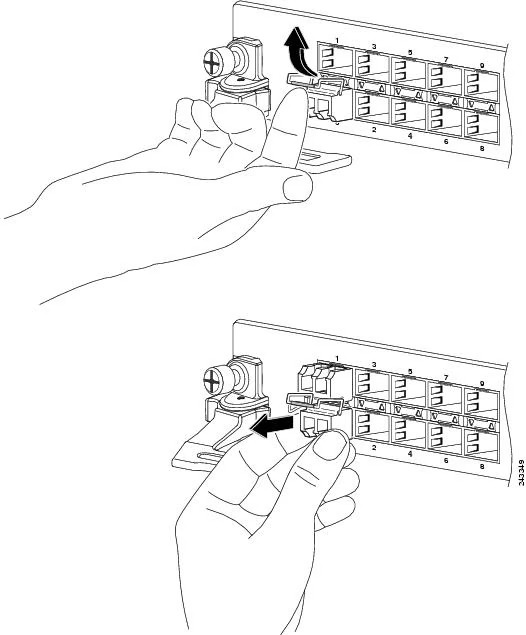
Bước 3. Dùng ngón trỏ mở cần gạt Bale Clasp trên mô-đun SFP28/SFP+.
Lưu ý
Nếu cần gạt bị che khuất và không thể mở bằng ngón tay, hãy sử dụng Dụng cụ tháo Transceiver quang (Optical Transceiver Extraction Tool), tua vít dẹt nhỏ hoặc dụng cụ dài và hẹp tương tự.
Bước 4. Giữ mô-đun bằng ngón cái và ngón trỏ rồi nhẹ nhàng kéo ra khỏi cổng.
Lưu ý
Thao tác này dễ thực hiện khi các cổng lân cận còn trống. Sau khi các cổng đã được lắp đầy, bạn có thể cần dùng dụng cụ tháo transceiver.
Hình 4. Tháo mô-đun Bale Clasp SFP/SFP+
Bước 5. Đặt mô-đun đã tháo lên thảm chống tĩnh điện hoặc cho ngay vào túi chống tĩnh điện nếu gửi về nhà máy.
Bước 6. Lắp nắp che khe cắm SFP sạch vào line card nếu khe cắm không còn mô-đun.
Sử dụng dụng cụ tháo Module thu phát quang
Trên line card 88-LC1-52Y8H-EM, cần gạt Bale Clasp của các mô-đun SFP28 có thể rất khó tiếp cận.
Dụng cụ tháo module thu phát quang giúp:
- Tháo cáp mạng quang
- Mở cần gạt Bale Clasp
- Tháo transceiver khỏi cổng
Lưu ý: Các mô-đun SFP28 có tay kéo (pull tab) không cần sử dụng dụng cụ này.
connect_router_to_the_network.pdf
Hình 5. Dụng cụ tháo Module thu phát quang

Tháo module bằng dụng cụ tháo Module thu phát quang
Quy trình
Bước 1. Tháo cáp quang khỏi transceiver
a) Giữ dụng cụ sao cho móc nhỏ ở phía trên.
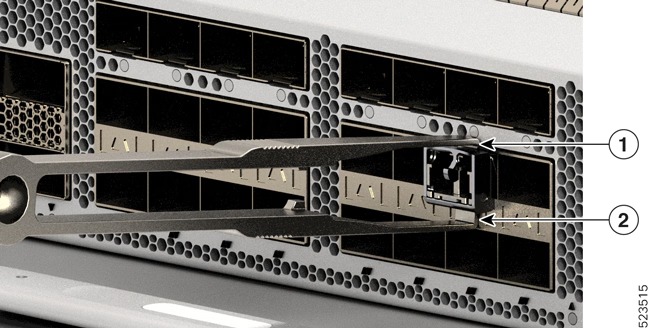
Hình 6. Dụng cụ tháo module thu phát quang

| 1 | Móc nhỏ: Ấn chốt đầu nối cáp và giữ Bale Clasp | |
| 2 | Móc lớn: Móc vào Bale Clasp đã mở và kéo transceiver ra khỏi cổng | |
b) Đặt phần mở của dụng cụ bao quanh đầu nối cáp quang.
Lưu ý: Móc lớn phải tỳ vào thân transceiver để móc nhỏ có thể ép chốt đầu nối cáp.

- Móc nhỏ
- Móc lớn, tiếp xúc với bộ thu phát
- Không được bóp méo cáp quang
c) Bóp nhẹ dụng cụ để nhấn chốt khóa của đầu nối cáp.
Đảm bảo dụng cụ không kẹp vào sợi cáp quang.
d) Kéo cáp ra khỏi transceiver.
Bước 2. Tháo module khỏi cổng
a) Tiếp tục giữ dụng cụ với móc nhỏ hướng lên trên như hình minh họa

b) Dùng móc nhỏ để giữ cần gạt Bale Clasp.
- Móc nhỏ
- Móc lớn
c) Mở chốt khóa móc.

d) Dùng móc lớn ở phía dưới để móc vào Bale Clasp đã mở.

- Móc lớn
e) Kéo transceiver ra khỏi cổng.

f) Đặt mô-đun SFP28 lên thảm chống tĩnh điện hoặc cho vào túi chống tĩnh điện nếu cần gửi về nhà máy.
g) Lắp nắp che khe cắm SFP28 sạch vào khe module quang khi không có transceiver được lắp.
Lắp đặt và tháo module thu phát QSFP
Phần này cung cấp hướng dẫn lắp đặt, đấu nối cáp và tháo các mô-đun Quad Small Form-Factor Pluggable (QSFP).
Chú ý
Khi lắp mô-đun transceiver quang vào cổng của thiết bị, hãy thao tác cẩn thận. Lực tác động không được vượt quá 20 lb (9,1 kg).
Hình 13. Module thu phát QSFP-DD 400 Gigabit

| Số | Mô tả |
| 1 | Tay kéo (Pull-tab) |
| 2 | Thân mô-đun QSFP-DD |
| 3 | Tiếp điểm điện kết nối với mạch của mô-đun |
Dụng cụ và thiết bị cần chuẩn bị
- Vòng đeo chống tĩnh điện (ESD) hoặc thiết bị nối đất cá nhân tương đương.
- Thảm hoặc mút chống tĩnh điện để đặt module thu phát.
- Dụng cụ vệ sinh đầu nối sợi quang và thiết bị kiểm tra bề mặt đầu nối.
Lắp module QSFP
Cảnh báo 1079 — Bề mặt nóng
Biểu tượng này cảnh báo bề mặt có nhiệt độ cao. Để tránh chấn thương, không chạm trực tiếp nếu không có thiết bị bảo hộ.
Chú ý
Transceiver là thiết bị rất nhạy cảm với tĩnh điện. Luôn sử dụng vòng đeo ESD hoặc thiết bị nối đất cá nhân khi thao tác với transceiver hoặc các mô-đun của hệ thống.
Bảo vệ các cổng transceiver bằng cách:
- Lắp nắp chống bụi 8000-QSFP-DCAP vào các cổng không sử dụng và chưa cắm mô-đun quang.
- Nếu mô-đun quang đã được lắp nhưng chưa sử dụng, hãy dùng nắp chống bụi đi kèm để bảo vệ bề mặt TX và RX.
- Luôn vệ sinh đầu nối quang của cáp trước khi kết nối với mô-đun khác.
- Router được xuất xưởng với các nắp chống bụi đã được lắp sẵn. Cisco khuyến nghị giữ nguyên các nắp này cho đến khi cần cắm transceiver.
- Để đáp ứng yêu cầu chống nhiễu điện từ (EMI), phải sử dụng nắp chống bụi bằng kim loại khi cổng không được sử dụng.
Các cổng được hỗ trợ và nhiệt độ hoạt động của mô-đun QDD-400G-ZR-S, QDD-400G-ZRP-S và DP04QSDD-HE0
| Line Card | Quạt & Nguồn kiểu Port-side Intake | Nhiệt độ hoạt động |
| 8800-LC-36FH | QDD-400G-ZR-S: hỗ trợ trên toàn bộ cổng 400G, tối đa 36 cổng
QDD-400G-ZRP-S: hỗ trợ các cổng 400G số chẵn, tối đa 18 cổng DP04QSDD-HE0: hỗ trợ các cổng 400G số chẵn, tối đa 18 cổng. |
40°C (mực nước biển) hoặc 35°C (độ cao 1500 m) |
| 88-LC0-36FH-M | QDD-400G-ZR-S: hỗ trợ toàn bộ 36 cổng.
QDD-400G-ZRP-S: chỉ cổng số chẵn, tối đa 18 cổng. DP04QSDD-HE0: chỉ cổng số chẵn, tối đa 18 cổng. |
40°C hoặc 35°C @1500 m |
| 88-LC0-36FH | QDD-400G-ZR-S: hỗ trợ toàn bộ 36 cổng.
QDD-400G-ZRP-S: cổng số chẵn, tối đa 18 cổng. DP04QSDD-HE0: hỗ trợ toàn bộ 36 cổng. |
40°C hoặc 35°C @1500 m |
| 88-LC0-34H14FH | QDD-400G-ZR-S: hỗ trợ toàn bộ cổng 400G, tối đa 14 cổng.
QDD-400G-ZRP-S và DP04QSDD-HE0 không hỗ trợ trên Cisco 8804. Hai mô-đun này chỉ hỗ trợ Slot 3 và Slot 4 trên Cisco 8808. Hỗ trợ đầy đủ trên Cisco 8812 và Cisco 8818. |
40°C hoặc 35°C @1500 m |
Quy trình
Bước 1. Đeo vòng chống tĩnh điện ESD và nối với điểm nối đất thích hợp trên chassis hoặc tủ rack.
Bước 2. Lấy mô-đun transceiver ra khỏi bao bì bảo vệ.
Bước 3. Kiểm tra nhãn trên thân mô-đun để xác nhận đúng model sử dụng cho hệ thống mạng.
Không tháo nút chống bụi cho đến khi sẵn sàng kết nối cáp mạng quang. (Nút chống bụi không được hiển thị trong hình minh họa.)
Bước 4. Giữ mô-đun bằng tay kéo sao cho nhãn định danh hướng lên trên.
Bước 5. Căn thẳng mô-đun với khe cắm và nhẹ nhàng trượt vào cho đến khi đầu tiếp xúc điện chạm vào đầu nối của socket.
Hình 14. Lắp mô-đun QSFP

Bước 6. Dùng ngón tay cái ấn chắc vào mặt trước của mô-đun để mô-đun được gài hoàn toàn vào socket.
Chú ý
Nếu cơ cấu khóa chưa gài hoàn toàn, mô-đun có thể vô tình bị tuột khỏi cổng.
Hình 15. Cố định hoàn toàn mô-đun QSFP

Kết nối cáp mạng quang
Trước khi tháo nút chống bụi và thực hiện kết nối quang, hãy tuân thủ các nguyên tắc sau:
- Giữ nguyên nút chống bụi trên đầu nối cáp quang và trên cổng quang của transceiver cho đến khi chuẩn bị kết nối.
- Kiểm tra và vệ sinh bề mặt đầu nối quang ngay trước khi kết nối.
- Chỉ cầm vào phần vỏ đầu nối, không chạm vào đầu sợi quang khi cắm hoặc rút cáp.
Lưu ý
Transceiver và đầu nối sợi quang đều có rãnh định hướng (keyed), giúp ngăn việc cắm sai chiều.
Đầu nối MPO (Multiple-Fiber Push-On) trên transceiver hỗ trợ các loại đầu nối:
- PC (Physical Contact)
- UPC (Ultra Physical Contact)
Không hỗ trợ đầu nối APC (Angle Polished Contact).
Cisco khuyến nghị kiểm tra:
- Đúng loại cáp MPO
- Độ sạch của đầu nối
- Mọi dấu hiệu hư hỏng
Quy trình kết nối cáp quang
Bước 1. Tháo nút chống bụi khỏi:
- Đầu nối MPO của cáp mạng quang
- Cổng quang trên mô-đun transceiver
Giữ lại các nút chống bụi để sử dụng về sau.
Bước 2. Kết nối ngay đầu nối MPO của cáp mạng vào mô-đun transceiver.
Hình 16. Đấu nối cáp cho mô-đun transceiver

Tháo module QSFP
Chú ý
Transceiver là thiết bị nhạy cảm với tĩnh điện. Luôn sử dụng vòng đeo ESD hoặc thiết bị nối đất cá nhân khi thao tác.
Quy trình
Bước 1. Ngắt cáp mạng khỏi đầu nối của transceiver.
Bước 2. Lắp ngay nút chống bụi vào cổng quang của transceiver.
Bước 3. Nắm tay kéo (Pull-tab) và nhẹ nhàng kéo để nhả mô-đun khỏi socket.
Hình 17. Tháo module QSFP

Hình 18. Tháo module QSFP trên Router Cisco 8202-32FH-M

| Số | Mô tả |
| 1 | Giữ tay kéo và kéo nhẹ để nhả transceiver khỏi socket |
Bước 4. Trượt mô-đun ra khỏi socket.
Bước 5. Đặt mô-đun transceiver vào túi chống tĩnh điện.
Kết nối các cổng giao diện
Bạn có thể kết nối các cổng giao diện quang trên line card với các thiết bị khác để thiết lập kết nối mạng.
Kết nối cổng sợi quang vào mạng
Tùy theo model line card, router có thể sử dụng:
- QSFP+
- QSFP28
Một số transceiver sử dụng cáp quang rời, trong khi một số khác sử dụng cáp đồng gắn sẵn.
Bắt buộc phải lắp transceiver trước khi cắm cáp quang vào transceiver.
Chú ý
Việc tháo và lắp transceiver nhiều lần sẽ làm giảm tuổi thọ thiết bị. Cisco khuyến nghị ngắt cáp trước khi lắp hoặc tháo transceiver để tránh hư hỏng cáp và mô-đun
Việc kết nối Router Cisco 8800 với hệ thống mạng đúng kỹ thuật không chỉ giúp thiết bị vận hành ổn định mà còn tạo nền tảng vững chắc cho toàn bộ mạng doanh nghiệp. Một quy trình triển khai chuẩn sẽ góp phần giảm thiểu lỗi cấu hình, tiết kiệm thời gian lắp đặt và nâng cao hiệu quả khai thác thiết bị trong quá trình sử dụng lâu dài.
ANBINHNET là đơn vị phân phối Cisco chính hãng được ủy quyền tại Việt Nam. Toàn bộ sản phẩm do chúng tôi bán ra đều đi kèm đầy đủ giấy tờ chứng thực như CO, CQ, Invoice, Packing List… cùng mức giá tốt nhất trên thị trường. Hãy liên hệ với chúng tôi theo thông tin dưới đây để được Tư vấn, Hỗ trợ kỹ thuật, Báo giá hay Đặt hàng Router Cisco 8800 Series nhanh chóng nhất.
ANBINHNET – Phân Phối Secure Router Cisco 8800 Chính Hãng
- VP Hà Nội: 59 Võ Chí Công, Phường Nghĩa Đô, Quận Cầu Giấy, TP. Hà Nội
- VP TP. HCM: 736/182 Lê Đức Thọ, Phường 15, Quận Gò Vấp, TP. Hồ Chí Minh
- Hotline/Zalo: 0967.40.70.80
- Hotline/Zalo: 098.234.5005
- Hotline/Zalo: 0888.40.70.80
- Email: info@anbinhnet.com.vn