



















Hướng dẫn lắp đặt Access Point Cisco Wireless 9176 Series

Cisco Wireless 9176 Access Point nổi bật với khả năng khai thác công nghệ Wi-Fi 7, mang đến tốc độ kết nối cao, độ trễ thấp và hiệu suất ổn định trong những môi trường có mật độ thiết bị lớn. Để tận dụng tốt khả năng của thiết bị, quá trình lắp đặt cần được thực hiện đúng yêu cầu. Bài viết Hướng dẫn lắp đặt Access Point Cisco Wireless 9176 Series dưới đây sẽ giúp bạn tìm hiểu từng bước cần thiết trong quá trình triển khai thiết bị trước khi đưa vào vận hành thực tế.
Tổng quan về Access Point Cisco Wireless 9176 Series
Access Point Cisco Wireless 9176 Series nổi bật với công nghệ Wi-Fi 7, mang đến khả năng kết nối tốc độ cao, độ trễ thấp và đáp ứng tốt nhu cầu sử dụng mạng ngày càng lớn. Thiết bị Wifi Cisco này hỗ trợ cấu hình 4×4:4 MU-MIMO trên các băng tần 2.4 GHz, 5 GHz và 6 GHz, đồng thời có thể linh hoạt phân bổ radio theo môi trường triển khai. Nhờ đó, hệ thống mạng có thể phục vụ nhiều thiết bị kết nối cùng lúc hiệu quả hơn, đặc biệt phù hợp với môi trường với mật độ người dùng cao hoặc thường xuyên sử dụng ứng dụng yêu cầu băng thông cao.
Bên cạnh hiệu năng không dây, Wifi Cisco 9176 Series còn được trang bị cổng Multigigabit Ethernet tốc độ lên đến 10 Gbps, giúp tạo nền tảng kết nối tương xứng với khả năng của Wi-Fi 7. Thiết bị cũng tích hợp các công nghệ như Bluetooth Low Energy, IoT, GNSS/GPS và Ultra Wide Band, hỗ trợ mở rộng cho nhiều nhu cầu quản lý và định vị. Với hai lựa chọn anten đa hướng CW9176I và anten định hướng CW9176D1, người dùng có thể lựa chọn phương án phù hợp hơn với không gian và yêu cầu phủ sóng thực tế
Hướng dẫn lắp đặt Access Point Cisco Wireless 9176I
Mở hộp thiết bị Access Point Cisco 9176I
Mỗi hộp thiết bị Cisco Wireless 9176I Access Point bao gồm các thành phần sau:
- Một Access Point CW9176I
- Bộ phụ kiện gắn mặc định: kẹp thanh ray trần có thể điều chỉnh AIR-AP-T-RAIL-R= và AIR-AP-BRACKET-1=
- Bộ giá đỡ tùy chọn có thể đặt hàng: AIR-AP-T-RAIL-F= và AIR-AP-BRACKET-2=
- Tài liệu sản phẩm Cisco và thẻ hướng dẫn tham khảo
Quy trình
Bước 1: Mở kiện và lấy access point cùng bộ phụ kiện gắn đã chọn ra khỏi thùng vận chuyển.
Bước 2: Đặt lại vật liệu đóng gói vào thùng vận chuyển và giữ lại để sử dụng trong tương lai.
Bước 3: Kiểm tra để bảo đảm bạn đã nhận đủ tất cả các sản phẩm đã đặt hàng. Nếu bất kỳ sản phẩm nào bị thiếu hoặc hư hỏng, hãy liên hệ với đại diện Cisco hoặc đại lý bán lại để được hướng dẫn.
Phụ kiện có thể đặt hàng từ Cisco
- Giá đỡ gắn AP để lắp đặt AP
| Giá đỡ gắn | Mô tả |
| AIR-AP-BRACKET-1= | Dùng cho hộp điện hoặc hộp mạng khi lắp đặt phía trên trần |
| AIR-AP-T-RAIL-F= | Kẹp lưới trần dạng lắp phẳng |
| AIR-CHNL-ADAPTER= | Bộ chuyển đổi kênh cho thanh ray chữ T |
- Bộ cấp nguồn qua cáp khi không có Power over Ethernet (PoE)
| Bộ cấp nguồn | Mô tả |
| CW-INJ-8 | Bộ cấp nguồn Meraki 802.3bt PoE. Thông số nguồn: 60W, Ethernet 10 Gbps. Để biết thêm thông tin, hãy xem tài liệu kỹ thuật của bộ cấp nguồn. |
| AIR-PWRINJ7=¹ | Bộ cấp nguồn mid-span AIR-PWRINJ7= khi không có PoE. Thông số nguồn: 50W, 56VDC. Để biết thêm thông tin, hãy xem tài liệu kỹ thuật của bộ cấp nguồn. |
| AIR-PWRINJ6= | Thông số nguồn: 30W, 55VDC. Để biết thêm thông tin, hãy xem tài liệu kỹ thuật của bộ cấp nguồn. |
| MA-INJ-6-x¹ | Bộ cấp nguồn Meraki 802.3bt PoE. Thông số nguồn: 60W, 55VDC. Để biết thêm thông tin, hãy xem tài liệu kỹ thuật của bộ cấp nguồn. |
¹ Nếu sử dụng 802.3af, các chức năng của hệ thống sẽ bị vô hiệu hóa.
Bộ cấp nguồn 802.3at được sử dụng khi PoE không khả dụng.
Thực hiện cấu hình trước khi lắp đặt Access Point Cisco 9176I
Hình minh họa sau đây cho thấy thiết lập cấu hình trước khi lắp đặt.
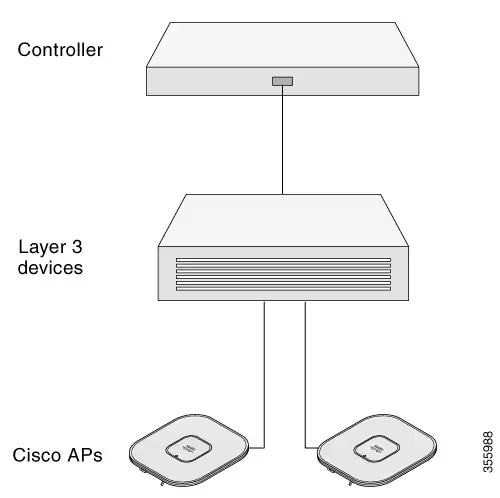
Trước khi bắt đầu
- Kích hoạt kết nối Layer 3 giữa các AP, giao diện Cisco Controller Management và AP-Manager.
- Cấu hình switch mà AP sẽ kết nối vào.
- Đảm bảo DHCP được kích hoạt trên mạng. AP phải nhận địa chỉ IP thông qua DHCP.
AP chỉ được gán địa chỉ IP từ máy chủ DHCP khi một router mặc định (gateway) được cấu hình trên máy chủ DHCP, cho phép AP nhận địa chỉ IP gateway và ARP của gateway được phân giải.
Lưu ý
- Các cổng UDP CAPWAP không được bị chặn trong mạng.
- AP phải có khả năng tìm thấy địa chỉ IP của controller. Điều này có thể được thực hiện bằng DHCP, DNS hoặc quảng bá IP subnet. Hướng dẫn này mô tả phương pháp DHCP để truyền địa chỉ IP của controller.
Lưu ý
Access Point Cisco Wireless 9176I yêu cầu liên kết Ethernet 10G để tránh việc cổng Ethernet trở thành nút thắt cổ chai đối với lưu lượng truy cập.
Quy trình
Bước 1: Cấp nguồn cho AP bằng nguồn điện được hỗ trợ.
- AP kiểm tra khả năng kết nối với đám mây và cố gắng kết nối với bảng điều khiển Meraki.
- Nếu AP không thể tìm thấy kết nối với đám mây, thiết bị sẽ sử dụng tính năng di chuyển ngoại tuyến nhanh để tìm Cisco Catalyst 9800 Controller. AP sử dụng các cơ chế DHCP, DNS và khám phá Layer 2 để thực hiện quá trình di chuyển.
Lưu ý
AP không nên có kết nối với đám mây từ subnet của nó nếu thiết bị dự định kết nối với controller. Nếu AP tham gia Meraki Dashboard, thiết bị vẫn có thể được di chuyển sang controller sau đó.
Sau khi AP phát hiện controller, thiết bị sẽ thực hiện tải xuống hình ảnh firmware và khởi động lại.
Bước 2: Nếu cấu hình trước khi lắp đặt thành công, đèn LED Trạng thái sẽ hiển thị màu xanh lá, cho biết thiết bị đang hoạt động bình thường. Ngắt kết nối AP và gắn thiết bị tại vị trí mà bạn dự định triển khai trên mạng không dây.
Bước 3: Nếu AP không hiển thị trạng thái hoạt động bình thường, hãy tắt thiết bị và thực hiện lại cấu hình trước khi lắp đặt.
Lưu ý
Khi lắp đặt access point Layer 3 trên một subnet khác với Cisco Catalyst 9800 Controller, hãy bảo đảm cấu hình sau đây đã được thiết lập:
- Có thể truy cập máy chủ DHCP từ subnet mà bạn dự định lắp đặt AP.
- Subnet có tuyến đường quay trở lại controller.
- Tuyến đường này có các cổng UDP đích 5246 và 5247 được mở để phục vụ giao tiếp CAPWAP.
- Tuyến đường quay trở lại controller chính, phụ và thứ ba cho phép các phân mảnh gói IP.
- Nếu sử dụng dịch địa chỉ, access point và controller phải có NAT tĩnh 1-1 tới một địa chỉ bên ngoài. Port Address Translation không được hỗ trợ.
Kiểm tra trước khi lắp đặt Wifi Cisco 9176I Series
Bạn nên có sẵn các thông tin sau về mạng không dây của mình:
- Vị trí của access point
- Các tùy chọn lắp đặt access point:
- Bên dưới trần treo
- Trên bề mặt ngang phẳng
- Trên mặt bàn
Lưu ý
- Các tùy chọn cấp nguồn cho access point: Sử dụng một trong các tùy chọn sau để cấp nguồn cho AP:
- Bộ cấp nguồn được Cisco phê duyệt
- PoE thông qua switch hỗ trợ PoE
- Bộ chuyển đổi nguồn được Underwriter Laboratories (UL) phê duyệt phải đáp ứng các thông số tối thiểu sau: đầu ra định mức từ 42,5 đến 57 VDC, tối thiểu 0,81–1,08 A, nhiệt độ môi trường tối thiểu 50°C và độ cao tối thiểu 3048 m.
- Nếu sử dụng 802.3af, tất cả các radio sẽ bị tắt. Ethernet sẽ được hạ xuống 1 GbE. Các radio phục vụ thiết bị khách Wi-Fi và radio IoT sẽ bị tắt.
Lưu ý
- Nhiệt độ hoạt động:
- CW9176I: 32°F đến 122°F (0°C đến 50°C)
Khi lắp đặt AP trong môi trường có nhiệt độ xung quanh nằm trong khoảng từ 104°F đến 122°F (>40°C đến 50°C), cấu hình của access point sẽ thay đổi.
- 2/5/6, 802.3bt: Radio 2G được giảm xuống 2×2, liên kết cổng Ethernet vẫn duy trì ở 10G và USB vẫn được bật.
- 5/5/6, 802.3bt: Radio 6G được giảm xuống 2×2, liên kết cổng Ethernet vẫn duy trì ở 10G và USB vẫn được bật.
- 2/5/6, 802.3at: Các radio được giảm xuống 2×2, liên kết cổng Ethernet vẫn duy trì ở 10G và USB bị tắt.
- 5/5/6, 802.3at: Các radio được giảm xuống 2×2, liên kết cổng Ethernet vẫn duy trì ở 10G và USB bị tắt.
Lưu ý
- Truy cập console thông qua cổng console
Cisco khuyến nghị sử dụng cáp console có chiều dài từ một mét trở xuống. AP có thể gặp sự cố trong quá trình khởi động nếu bạn sử dụng cáp console chưa được kết cuối (không được cắm vào bất kỳ thiết bị hoặc thiết bị đầu cuối nào) hoặc cáp console dài hơn một mét.
Lưu ý
Cisco khuyến nghị bạn lập sơ đồ vị trí, hiển thị các vị trí của access point để có thể ghi lại địa chỉ MAC của thiết bị tại từng vị trí và gửi lại cho người lập kế hoạch hoặc quản lý mạng không dây của bạn.
Gắn Access Point Cisco 9176I
Cisco Wireless 9176I Wi-Fi 7 Access Point có thể được gắn tại các vị trí sau:
- Trần treo
- Trần cứng
- Tường
- Hộp điện hoặc hộp mạng
- Phía trên trần treo
Phần cứng gắn tiêu chuẩn được AP hỗ trợ được liệt kê trong bảng sau.
| Loại lắp đặt | Mã sản phẩm | Mô tả |
| Giá đỡ | AIR-AP-BRACKET-1²³⁴ | Giá đỡ kiểu thấp: Dùng cho lắp đặt trên trần. Đây là tùy chọn mặc định. |
| Giá đỡ | AIR-AP-BRACKET-2 | Giá đỡ đa năng: Dùng cho lắp đặt trên tường hoặc hộp điện. |
| Kẹp | AIR-AP-T-RAIL-R | Kẹp lưới trần dạng lắp chìm. Đây là tùy chọn mặc định. |
| Kẹp | AIR-AP-T-RAIL-F | Kẹp lưới trần dạng lắp phẳng. |
| Kẹp | AIR-CHNL-ADAPTER | Bộ chuyển đổi tùy chọn dành cho cấu hình lưới trần sử dụng thanh ray dạng kênh. |
² Gắn AP bằng ít nhất bốn lỗ vít trên giá đỡ.
³ AIR-AP-BRACKET-3 không tương thích để sử dụng với access point Cisco CW9176I.
⁴ Bạn cũng có thể sử dụng các tùy chọn lắp đặt âm vào tấm trần do bên thứ ba cung cấp. Để biết thêm thông tin, hãy xem tài liệu kỹ thuật của access point.
Khi gắn AP tại những khu vực có khả năng thiết bị bị va chạm và rơi khỏi giá đỡ, hãy sử dụng móc khóa ở mặt sau AP để khóa thiết bị với giá đỡ.
Cấp nguồn cho Access Point Cisco 9176I
Đảm bảo AP được cấp nguồn bằng nguồn PoE tuân thủ tiêu chuẩn Underwriters’ Laboratories (UL). Bạn chỉ được kết nối thiết bị với mạng PoE, không được định tuyến kết nối ra hệ thống mạng bên ngoài.
Thận trọng
Mức tiêu thụ điện thực tế có thể thay đổi tùy theo cách sử dụng access point. Cisco khuyến nghị bảo đảm Link Layer Discovery Protocol (LLDP)/Cisco Discovery Protocol được bật để cho phép quá trình thương lượng nguồn điện diễn ra chính xác.
Lưu ý
| Nguồn cấp | Radio 2,4 GHz | Radio 5 GHz | Radio 6 GHz | Tốc độ liên kết | USB | Mức tiêu thụ điện PoE tối đa |
| 802.3bt (Class 6) (UPOE) | 4×4 | 4×4 | 4×4 | 1 x 10G | Có | 39W (9W) |
| 802.3at (PoE+) | 2×2 | 4×4 | 4×4 | 1 x 2.5G | Không | 25,5W |
| 802.3af (PoE) | – | – | – | 1 x 1G | Không | 13,95W |
Hướng dẫn lắp đặt Access Point Cisco Wireless 9176D1
Mở hộp thiết bị Access Point Cisco 9176D1
Mỗi hộp Access Point Cisco 9176D1 bao gồm các thành phần sau:
- Một Access Point CW9176D1
- Bộ phụ kiện lắp đặt mặc định: kẹp ray trần có thể điều chỉnh AIR-AP-T-RAIL-R= và AIR-AP-BRACKET-2=
- Tài liệu sản phẩm Cisco và thẻ hướng dẫn tham khảo
Quy trình
Bước 1 Mở kiện và lấy Access Point cùng bộ phụ kiện lắp đặt đã chọn ra khỏi thùng vận chuyển.
Bước 2 Đặt lại vật liệu đóng gói vào thùng vận chuyển và giữ lại để sử dụng trong tương lai.
Bước 3 Kiểm tra để xác nhận rằng bạn đã nhận được đầy đủ tất cả các sản phẩm đã đặt hàng. Nếu bất kỳ sản phẩm nào bị thiếu hoặc hư hỏng, hãy liên hệ với đại diện hoặc đại lý bán lại Cisco để được hướng dẫn.
Phụ kiện có thể đặt hàng từ Cisco
- Giá đỡ lắp AP để gắn AP
| Giá đỡ lắp đặt | Mô tả |
| AIR-AP-BRACKET-2-B0= | Dùng cho hộp điện hoặc hộp mạng trong các vị trí lắp đặt phía trên trần |
| AIR-AP-T-RAIL-F= | Kẹp lưới trần lắp đặt phẳng |
| AIR-CHNL-ADAPTER= | Bộ chuyển đổi kênh cho ray trần dạng T |
- Bộ cấp nguồn injector khi không có Power over Ethernet (PoE)
| Nguồn cấp | Mô tả |
| Meraki 802.3bt PoE injector | Thông số nguồn: 60 W, Ethernet 10 Gbps. Để biết thêm thông tin, hãy xem tài liệu kỹ thuật của bộ cấp nguồn injector. |
| CW-INJ-8 | Bộ cấp nguồn injector mid-span AIR-PWRINJ7= khi không có PoE. Thông số nguồn: 50 W, 56 VDC. Để biết thêm thông tin, hãy xem tài liệu kỹ thuật của bộ cấp nguồn injector. |
| AIR-PWRINJ7= | Thông số nguồn: 30 W, 55 VDC. Để biết thêm thông tin, hãy xem tài liệu kỹ thuật của bộ cấp nguồn injector. |
| AIR-PWRINJ6= | Meraki 802.3bt PoE injector. Thông số nguồn: 60 W, 55 VDC. Để biết thêm thông tin, hãy xem tài liệu kỹ thuật của bộ cấp nguồn injector. |
| MA-INJ-6-x | Nếu sử dụng 802.3af, các chức năng của hệ thống sẽ bị vô hiệu hóa. Bộ cấp nguồn injector 802.3at khi không có PoE. |
Thực hiện cấu hình trước khi lắp đặt Wifi Cisco 9176D1
Hình minh họa sau đây cho thấy thiết lập cấu hình trước khi lắp đặt.

Trước khi bắt đầu
Đảm bảo rằng cổng DistributionSystem (DS) của Cisco Controller được kết nối với mạng.
- Bật kết nối Layer 3 giữa các AP, giao diện Cisco Controller Management và AP-Manager.
- Cấu hình switch mà AP của bạn sẽ kết nối tới.
- Đảm bảo DHCP được bật trên mạng. AP phải nhận địa chỉ IP thông qua DHCP.
Lưu ý: AP chỉ được DHCP server gán địa chỉ IP khi DHCP server đã được cấu hình default router (gateway), cho phép AP nhận địa chỉ IP gateway và ARP của gateway đã được phân giải.
- Các cổng UDP CAPWAP không được bị chặn trong mạng.
- AP phải có khả năng tìm thấy địa chỉ IP của controller. Việc này có thể được thực hiện bằng DHCP, DNS hoặc broadcast IP subnet. Hướng dẫn này mô tả phương thức DHCP để truyền địa chỉ IP của controller.
Lưu ý: AP yêu cầu liên kết Ethernet 10G để tránh cổng Ethernet trở thành nút thắt cổ chai đối với lưu lượng.
Quy trình
Bước 1 Cấp nguồn cho AP bằng nguồn điện được hỗ trợ.
- AP kiểm tra khả năng kết nối đám mây và cố gắng kết nối với Meraki Dashboard.
- Nếu AP không thể tìm thấy kết nối đám mây, thiết bị sử dụng cơ chế di chuyển ngoại tuyến nhanh để tìm Cisco Catalyst 9800 Controller. AP sử dụng các cơ chế DHCP, DNS và khám phá L2 để thực hiện quá trình di chuyển.
Lưu ý: AP không nên có kết nối đám mây từ subnet của nó nếu thiết bị được dự định kết nối với controller. Nếu AP tham gia Meraki Dashboard, thiết bị vẫn có thể được di chuyển sang controller sau đó.
Sau khi AP phát hiện controller, thiết bị sẽ tải xuống firmware image và khởi động lại.
Bước 2 Nếu cấu hình trước khi lắp đặt thành công, đèn LED Status sẽ hiển thị màu xanh lá, cho biết thiết bị đang hoạt động bình thường. Ngắt kết nối AP và lắp đặt thiết bị tại vị trí mà bạn dự định triển khai trên mạng không dây.
Bước 3 Nếu AP không hiển thị trạng thái hoạt động bình thường, hãy tắt thiết bị và thực hiện lại cấu hình trước khi lắp đặt.
Lưu ý: Khi lắp đặt Access Point Layer 3 trên subnet khác với Catalyst 9800 Controller, hãy đảm bảo cấu hình các thiết lập sau:
- DHCP server có thể truy cập được từ subnet nơi bạn dự định lắp đặt AP.
- Subnet có tuyến đường quay trở lại controller.
- Tuyến đường này có các cổng UDP đích 5246 và 5247 được mở cho hoạt động liên lạc CAPWAP.
- Tuyến đường quay trở lại controller chính, phụ và thứ ba cho phép các mảnh gói IP đi qua.
- Nếu sử dụng chuyển đổi địa chỉ, Access Point và controller phải có NAT tĩnh 1-1 tới một địa chỉ bên ngoài. Port Address Translation không được hỗ trợ.
Kiểm tra trước khi lắp đặt Access Point Cisco Wireless 9176D1
Trước khi gắn và triển khai Access Point, Cisco khuyến nghị bạn thực hiện khảo sát địa điểm hoặc sử dụng công cụ Site Planning để xác định vị trí tốt nhất để lắp đặt Access Point.
Bạn nên chuẩn bị sẵn các thông tin sau về mạng không dây:
- Vị trí Access Point
- Các tùy chọn lắp đặt Access Point:
- Bên dưới trần treo
- Trên bề mặt phẳng
- Lắp đặt có khớp điều chỉnh trên cột/tường
Lưu ý: Bạn có thể lắp Access Point phía trên trần treo, nhưng cần mua thêm phần cứng lắp đặt. Để biết thêm thông tin, hãy xem phần Gắn Access Point, trang 6.
- Các tùy chọn cấp nguồn cho Access Point: Sử dụng một trong các phương án sau để cấp nguồn cho AP:
- Bộ cấp nguồn injector được Cisco phê duyệt
- PoE từ switch hỗ trợ
- Bộ nguồn được UL (Underwriter Laboratories) phê duyệt phải đáp ứng tối thiểu các thông số sau:
- Điện áp đầu ra định mức từ 42,5 đến 57 VDC
- Dòng điện tối thiểu 0,81–1,08 A
- Nhiệt độ môi trường tối đa (Tma) tối thiểu 50°C
- Độ cao tối thiểu 3048 m
Lưu ý: Nếu sử dụng 802.3af, tất cả radio sẽ bị tắt. Ethernet sẽ giảm xuống 1 GbE. Các radio phục vụ Wi-Fi client và radio IoT sẽ bị tắt.
- Nhiệt độ hoạt động:
- CW9176D1: 32°F đến 122°F (0°C đến 50°C)
Lưu ý: Khi lắp đặt AP trong môi trường có nhiệt độ môi trường từ 104°F đến 122°F (>40°C đến 50°C), cấu hình của Access Point sẽ thay đổi:
- 2/5/6, 802.3bt: Radio 2G giảm xuống 2×2, liên kết cổng Ethernet vẫn duy trì ở 10G và USB vẫn được bật.
- 5/5/6, 802.3bt: Radio 6G giảm xuống 2×2, liên kết cổng Ethernet vẫn duy trì ở 10G và USB vẫn được bật.
- 2/5/6, 802.3at: Các radio giảm xuống 2×2, liên kết cổng Ethernet vẫn duy trì ở 10G và USB bị tắt.
- 5/5/6, 802.3at: Các radio giảm xuống 2×2, liên kết cổng Ethernet vẫn duy trì ở 10G và USB bị tắt.
Lưu ý: Khi AP được cấp nguồn bằng nguồn DC, UPoE hoặc bộ cấp nguồn injector 802.3bt, thiết bị có thể hoạt động với tất cả các chức năng được bật cho đến khi nhiệt độ đạt 122°F (50°C).
- Truy cập console thông qua cổng console
Cisco khuyến nghị sử dụng cáp console có chiều dài từ một mét trở xuống.
Lưu ý: AP có thể gặp sự cố trong quá trình khởi động nếu bạn sử dụng cáp console không được kết cuối (không cắm vào bất kỳ thiết bị hoặc terminal nào) hoặc cáp console dài hơn một mét.
Cisco khuyến nghị tạo sơ đồ vị trí lắp đặt, thể hiện các vị trí của Access Point để bạn có thể ghi lại địa chỉ MAC của thiết bị tại từng vị trí và gửi thông tin này cho người lập kế hoạch hoặc quản lý mạng không dây.
Cisco Wireless 9176D1 Wi-Fi 7 Access Point có thể được lắp đặt tại các vị trí sau:
- Trần treo
- Trần cứng
- Tường hoặc cột
- Hộp điện hoặc hộp mạng
- Phía trên trần treo
Phần cứng lắp đặt tiêu chuẩn được Access Point Cisco 9176D1 hỗ trợ được liệt kê trong bảng sau.
| Loại lắp đặt | Mã sản phẩm | Mô tả |
| Giá đỡ | AIR-AP-BRACKET-1 | Giá đỡ cấu hình thấp: Dùng cho các vị trí lắp đặt trên trần. |
| Giá đỡ | AIR-AP-BRACKET-2 | Giá đỡ đa năng: Dùng cho các vị trí lắp đặt trên tường hoặc hộp điện. |
| Giá đỡ | CW-MNT-ART2-00 | Tay đỡ có khớp điều chỉnh dành cho AIR-AP-BRACKET-2. |
| Loại lắp đặt | Mã sản phẩm | Mô tả |
| Kẹp | AIR-AP-T-RAIL-R | Kẹp lưới trần dạng âm. Đây là tùy chọn mặc định. |
| Kẹp | AIR-AP-T-RAIL-F | Kẹp lưới trần dạng phẳng. |
| Kẹp | AIR-CHNL-ADAPTER | Bộ chuyển đổi tùy chọn dành cho dạng lưới trần ray kênh. |
| Lắp đặt trên bàn | — | Chân cao su lắp trên bàn, sử dụng vít kích thước 8-32x.28” |
Khi lắp AP tại những khu vực có khả năng thiết bị bị va chạm và rơi khỏi giá đỡ, hãy sử dụng móc khóa ở mặt sau AP để khóa thiết bị vào giá đỡ.
Lắp đặt Access Point Cisco 9176D1 trên tường hoặc trần bằng giá đỡ có khớp điều chỉnh
Hình 1: Hình chiếu tách rời của cụm phần cứng giá đỡ có khớp điều chỉnh lắp trên tường

| Mục số | Bộ giá đỡ lắp đặt | Số lượng | Giá trị siết chặt |
| 1 | Vít M4 x 10 mm kèm vòng đệm | 4 | Siết chặt bằng tay |
| 2 | AIR-AP-BRACKET-2 | 1 | — |
| 3 | Tấm giá đỡ Access Point | 1 | — |
| 4 | Bu lông lục giác M8 x 40 | 2 | — |
| 5 | Tay đỡ | 1 | — |
| 6 | Vòng đệm M8 có răng ngoài | 2 | — |
| 7 | Đai ốc khóa có vành M8 | 2 | 5,6 lb-ft đến 5,9 lb-ft (7,6 Nm đến 8,0 Nm) |
| 8 | Mặt bích lắp cột hoặc tường | 1 | — |
Hình 2: Gắn AIR-AP-BRACKET-2 vào tấm giá đỡ Access Point

Hình 3: Các lỗ lắp mặt bích trên tường
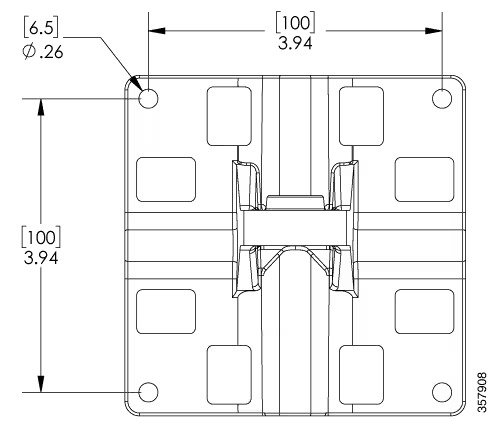
Hình 4: Kích thước giá đỡ có khớp điều chỉnh

Quy trình
Bước 1 Xác định vị trí lắp đặt Access Point.
Bước 2 Gắn mặt bích lắp trên tường vào tường hoặc trần bằng bốn vít M6, luồn qua các lỗ trên giá đỡ.
Thận trọng: Tường lắp đặt, vít cố định và tắc kê tường phải có khả năng chịu được tải trọng tĩnh 50 lb (22,7 kg).
Lưu ý: Bộ phụ kiện lắp đặt không bao gồm vít M6 để cố định giá đỡ vào bề mặt lắp đặt.
Bước 3 Gắn AIR-AP-BRACKET-2 vào giá đỡ Access Point bằng bốn vít M4, luồn qua các lỗ trên giá đỡ.
Siết chặt vừa phải bằng tay bốn vít.
Bước 4 Lắp ráp tay đỡ để kết nối giá đỡ Access Point và mặt bích lắp trên tường.
Siết chặt bằng tay tất cả vít và đai ốc. Xem Hình 1: Hình chiếu tách rời của cụm phần cứng giá đỡ có khớp điều chỉnh lắp trên tường, trang 8.
Bước 5 Gắn Access Point vào AIR-AP-BRACKET-2.
Sử dụng cờ lê 13 mm để nới lỏng hoặc siết chặt các bộ phận cố định tại các điểm xoay điều chỉnh phương vị và độ cao.
Bước 6 Điều chỉnh phương vị (vị trí sang trái-phải) và độ cao (vị trí lên-xuống) của Access Point.
Nới lỏng nhẹ các đai ốc tại điểm xoay điều chỉnh để có thể điều chỉnh. Sử dụng các vạch đánh dấu phương vị và độ cao trên tay đỡ có khớp điều chỉnh và các giá đỡ mặt bích làm hướng dẫn. Bạn có thể điều chỉnh góc phương vị tối đa ±60 độ và góc độ cao từ +60 đến -90 độ.
Bước 7 Sau khi điều chỉnh vị trí Access Point, siết chặt các đai ốc tại điểm xoay.
Siết tất cả đai ốc tại các điểm xoay với mô-men xoắn từ 5,6 lb-ft đến 5,9 lb-ft (7,6 Nm đến 8,0 Nm).
Bước 8 Kết nối cáp Ethernet với Access Point.
Lắp đặt Access Point Cisco 9176D1 trên cột hoặc trụ bằng giá đỡ có khớp điều chỉnh
Hình 5: Hình chiếu tách rời của cụm đai siết giá đỡ có khớp điều chỉnh lắp trên cột
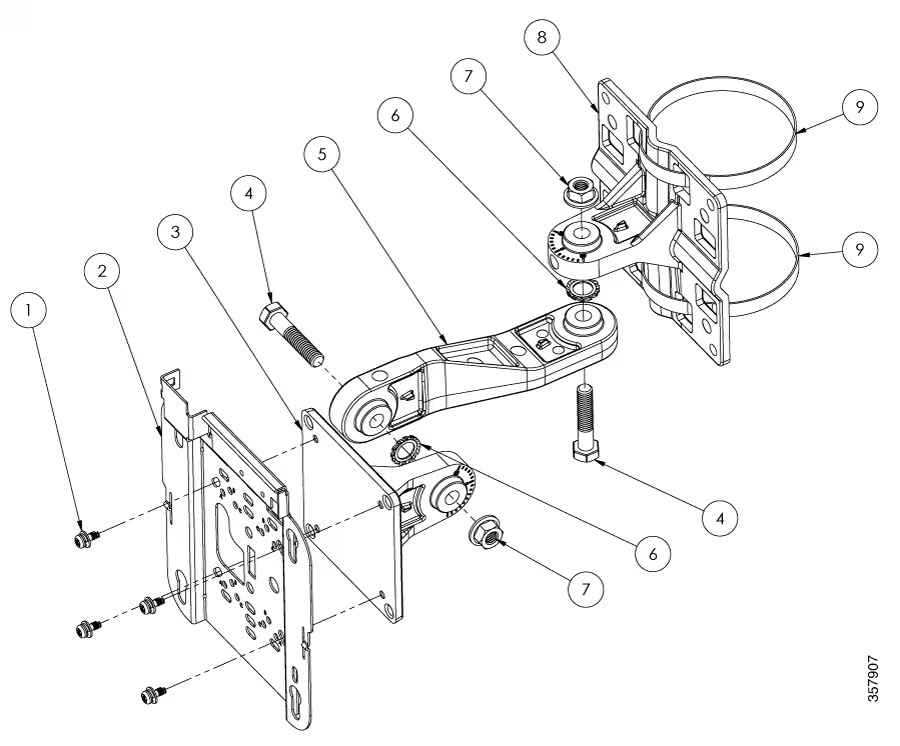
| Mục số | Bộ giá đỡ lắp đặt | Số lượng | Giá trị siết chặt |
| 1 | Vít M4 x 10 mm kèm vòng đệm | 4 | Siết chặt bằng tay |
| 2 | AIR-AP-BRACKET-2 | 1 | — |
| 3 | Tấm giá đỡ Access Point | 1 | — |
| 4 | Bu lông lục giác M8 x 40 | 2 | — |
| 5 | Tay đỡ | 1 | — |
| 6 | Vòng đệm M8 có răng ngoài | 2 | — |
| 7 | Đai ốc khóa có vành M8 | 2 | 5,6 lb-ft đến 5,9 lb-ft (7,6 Nm đến 8,0 Nm) |
| 8 | Mặt bích lắp cột hoặc tường | 1 | — |
| 9 | Đai siết đường kính từ 2,5″ đến 5″ (63,5 đến 127 mm) | 2 |
Hình 6: Kích thước giá đỡ có khớp điều chỉnh

Trước khi bắt đầu
Cột hoặc trụ phải đủ cứng để chịu được trọng lượng của Access Point cùng với các lực liên quan do tải trọng gió tạo ra. Ngoài ra, trụ phải có độ bền kết cấu đủ lớn để chịu được lực siết của các đai siết.
Quy trình
Bước 1 Xác định vị trí lắp đặt Access Point trên cột hoặc trụ.
Bước 2 Đặt và gắn mặt bích lắp cột lên cột hoặc trụ bằng các đai siết được cung cấp trong bộ phụ kiện.
Các đai siết phải đi qua các khe trên giá đỡ mặt bích lắp đặt tự do.
Bước 3 Siết chặt các đai siết và vít điều chỉnh cho đến khi mặt bích được cố định hoàn toàn trên trụ.
Điều chỉnh mặt bích đến vị trí cuối cùng. Sau đó, sử dụng tua vít đầu dẹt để siết chặt các vít trên đai siết.
Bước 4 Gắn AIR-AP-BRACKET-2 vào giá đỡ Access Point bằng bốn vít M4, luồn qua các lỗ trên giá đỡ.
Siết chặt vừa phải bằng tay bốn vít M4 đi kèm trong bộ phụ kiện lắp đặt.
Bước 5 Lắp ráp tay đỡ để kết nối mặt bích lắp cột và giá đỡ Access Point.
Siết chặt bằng tay tất cả vít và đai ốc. Xem Hình 5: Hình chiếu tách rời của cụm đai siết giá đỡ có khớp điều chỉnh lắp trên cột, trang 11.
Bước 6 Gắn Access Point vào AIR-AP-BRACKET-2.
Lưu ý: Đảm bảo Access Point không thể xoay quanh cột.
Bước 7 Điều chỉnh phương vị (vị trí sang trái-phải) và độ cao (vị trí lên-xuống) của Access Point.
Nới lỏng nhẹ các đai ốc tại điểm xoay điều chỉnh để có thể điều chỉnh.
Bạn có thể sử dụng các vạch đánh dấu phương vị và độ cao trên tay đỡ có khớp điều chỉnh và các giá đỡ mặt bích làm hướng dẫn. Bạn có thể điều chỉnh góc phương vị tối đa ±60 độ và góc độ cao từ +60 đến -90 độ.
Bước 8 Sau khi điều chỉnh vị trí Access Point, siết chặt tất cả đai ốc tại các điểm xoay với mô-men xoắn từ 5,6 lb-ft đến 5,9 lb-ft (7,6 Nm đến 8,0 Nm).
Bước 9 Kết nối cáp Ethernet với Access Point.
Lắp đặt Access Point Cisco Wireless 9176D1 bằng giá đỡ có khớp điều chỉnh một trục
Bộ phụ kiện lắp đặt CW-MNT-ART2-00 có thể được cấu hình mà không cần tay đỡ. Với cấu hình này, bộ phụ kiện cung cấp khả năng điều chỉnh điểm xoay theo một trục với góc tối đa ±50 độ.
Hình 7: Hình chiếu tách rời của cụm phần cứng giá đỡ có khớp điều chỉnh một trục

| Mục số | Bộ giá đỡ lắp đặt | Số lượng | Giá trị siết chặt |
| 1 | Bu lông lục giác M8 x 40 mm | 1 | — |
| 2 | Mặt bích lắp cột hoặc tường | 1 | — |
| 3 | Vòng đệm M8 có răng ngoài | 1 | — |
| 4 | Đai ốc khóa có vành M8 | 1 | 5,6 đến 5,9 lb-ft (7,6 đến 8,0 Nm) |
| 5 | Tấm giá đỡ Access Point | 1 | — |
| 6 | AIR-AP-BRACKET-2 | 1 | — |
| 7 | Vít M4 x 10 mm kèm vòng đệm | 4 | Siết chặt bằng tay |
Hình 8: Gắn AIR-AP-BRACKET-2 vào tấm giá đỡ Access Point

Hình 9: Các lỗ lắp mặt bích trên tường
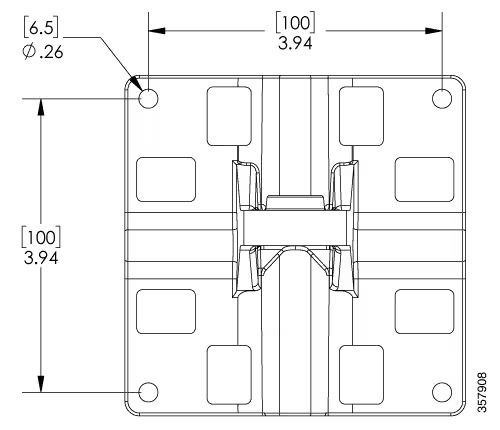
Hình 10: Điều chỉnh điểm xoay của giá đỡ một trục

Quy trình
Bước 1 Xác định vị trí lắp đặt Access Point.
Bước 2 Gắn mặt bích lắp trên tường vào tường hoặc trần bằng bốn vít M6, luồn qua các lỗ trên giá đỡ.
Thận trọng: Bề mặt lắp đặt, vít cố định và tắc kê tường phải có khả năng chịu được tải trọng tĩnh 50 lb (22,7 kg).
Lưu ý: Bộ phụ kiện lắp đặt không bao gồm vít M6 để cố định giá đỡ vào bề mặt lắp đặt.
Bước 3 Gắn AIR-AP-BRACKET-2 vào giá đỡ Access Point bằng bốn vít M4, luồn qua các lỗ trên giá đỡ.
Siết chặt vừa phải bằng tay bốn vít.
Bước 4 Lắp ráp giá đỡ Access Point vào mặt bích lắp trên tường.
Siết chặt bằng tay tất cả vít và đai ốc. Xem Hình 7: Hình chiếu tách rời của cụm phần cứng giá đỡ có khớp điều chỉnh một trục, trang 13.
Bước 5 Gắn Access Point vào AIR-AP-BRACKET-2.
Sử dụng cờ lê 13 mm để nới lỏng hoặc siết chặt các bộ phận cố định.
Bước 6 Điều chỉnh vị trí Access Point.
Nới lỏng nhẹ đai ốc tại điểm xoay điều chỉnh để có thể điều chỉnh. Sử dụng các vạch đánh dấu trên giá đỡ mặt bích làm hướng dẫn. Bạn có thể điều chỉnh góc ±50 độ.
Bước 7 Sau khi điều chỉnh vị trí Access Point, siết chặt đai ốc tại điểm xoay.
Siết đai ốc tại điểm xoay với mô-men xoắn từ 5,6 đến 5,9 lb-ft (7,6 đến 8,0 Nm).
Bước 8 Kết nối cáp Ethernet với Access Point.
Cấp nguồn cho Access Point Cisco 9176D1
Đảm bảo AP được cấp nguồn bằng nguồn PoE tuân thủ tiêu chuẩn của Underwriters’ Laboratories (UL). Bạn chỉ được kết nối thiết bị với mạng PoE, không được định tuyến kết nối ra hệ thống mạng ngoài.
| Nguồn điện | Radio 2,4 GHz | Radio 5 GHz | Radio 6 GHz | Tốc độ liên kết | USB | Mức tiêu thụ PoE tối đa |
| 802.3bt (Class 6) (UPOE) | 4×4 | 4×4 | 4×4 | 1 x 10G | Có | 39 W (9 W) |
| 802.3at (PoE+) | 2×2 | 4×4 | 4×4 | 1 x 2,5G | Không | 25,5 W |
| 802.3af (PoE) | — | — | — | 1 x 1G | Không | 13,95 W |
Hướng dẫn lắp đặt Access Point Cisco Wireless 9176 Series sẽ giúp người dùng tự tin hơn khi đưa thiết bị vào hệ thống mạng thực tế. Lắp đặt đúng cách ngay từ đầu không chỉ giúp Access Point hoạt động ổn định mà còn tạo điều kiện để thiết bị phát huy tốt khả năng kết nối và phủ sóng. Đây cũng là bước quan trọng để hệ thống mạng vận hành hiệu quả, hạn chế những vấn đề không đáng có trong quá trình sử dụng về sau.
ANBINHNET là đơn vị phân phối Cisco chính hãng được ủy quyền tại Việt Nam. Toàn bộ sản phẩm do chúng tôi bán ra đều đi kèm đầy đủ giấy tờ chứng minh nguồn gốc xuất xứ cùng mức giá tốt nhất trên thị trường. Hãy liên hệ với chúng tôi theo thông tin dưới đây để được Tư vấn, Hỗ trợ kỹ thuật, Báo giá hay Đặt hàng Wifi Cisco 9176 Series nhanh chóng nhất.
ANBINHNET – Phân Phối Access Point Cisco Wireless 9176 Series Chính Hãng
- VP Hà Nội: 59 Võ Chí Công, Phường Nghĩa Đô, Quận Cầu Giấy, TP. Hà Nội
- VP TP. HCM: 736/182 Lê Đức Thọ, Phường 15, Quận Gò Vấp, TP. Hồ Chí Minh
- Hotline/Zalo: 0967.40.70.80
- Hotline/Zalo: 098.234.5005
- Hotline/Zalo: 0888.40.70.80
- Email: info@anbinhnet.com.vn