




















Hướng dẫn lắp đặt linh kiện cho Secure Router Cisco 8300 Series

Trong quá trình triển khai Secure Router Cisco 8300 Series, việc lắp đặt đúng các linh kiện và bộ phận thay thế là bước cần được thực hiện cẩn thận để đảm bảo thiết bị hoạt động ổn định. Bài viết dưới đây sẽ gửi đến các bạn hướng dẫn lắp đặt linh kiện cho Secure Router Cisco 8300 Series theo từng bước cụ thể, giúp người dùng dễ dàng theo dõi và thực hiện đúng quy trình.
Xác định vị trí và tiếp cận các linh kiện bên trong
Hình minh họa dưới đây cho thấy vị trí của các linh kiện bên trong trên bo mạch chủ. Các module bên trong bao gồm DIMM trên Secure Router Cisco 8300 Series.
Hình 1. Vị trí các linh kiện bên trong C8375-E-G2

- Khay quạt
- DIMM
Để tiếp cận và lắp đặt linh kiện cho Secure Router Cisco 8300 Series, trước tiên bạn phải tháo nắp chassis.
Tháo và lắp lại nắp chassis
Secure Router Cisco 8300 Series có nắp có thể tháo rời. Trước khi tháo nắp, hãy thực hiện các bước sau:
- Không vận hành thiết bị khi đã tháo nắp. Việc này có thể khiến chassis quá nhiệt rất nhanh.
- Ngắt tất cả các cáp nguồn.
- Tháo thiết bị khỏi rack.
Tháo nắp chassis
Cảnh báo
Trước khi mở thiết bị, hãy ngắt kết nối các cáp mạng điện thoại để tránh tiếp xúc với điện áp trên đường dây điện thoại.
Sử dụng tua vít Phillips số 2 để thực hiện các thao tác này.
Để tháo nắp, thực hiện các bước sau:
1. Đọc phần Cảnh báo an toàn và ngắt nguồn điện trước khi thực hiện thay thế bất kỳ module nào.
2. Xác nhận thiết bị đã được tắt và ngắt kết nối khỏi nguồn điện hoặc các nguồn điện. Nếu sử dụng nguồn dự phòng, hãy ngắt kết nối khỏi nguồn điện dự phòng.
3. Đặt chassis trên một bề mặt phẳng.
4. Tháo 11 vít nắp.
5. Nhấc nắp thẳng lên.
Lắp lại nắp chassis
Để lắp lại nắp, thực hiện các bước sau:
1. Đặt chassis trên một bề mặt phẳng.
2. Hạ nắp thẳng xuống và đảm bảo các mép bên của nắp được đưa vào chassis. Cần cẩn thận để không làm hỏng các gioăng EMC.
3. Lắp 11 vít nắp.
Hình 2: Lắp nắp trên C8375-E-G2

- Nắp chassis
- Vít
- Chassis
Hình 3: Lắp nắp trên C8355-G2

- Nắp chassis
- Vít
- Chassis
Tháo và thay thế DDR DIMM
Phần này trình bày các quy trình lắp đặt và tháo DDR DIMM, bao gồm xác định vị trí và hướng đặt DIMM trong hệ thống, cùng các hướng dẫn từng bước để tháo và lắp an toàn.
Xác định vị trí và hướng đặt DIMM
Thận trọng
Luôn đeo vòng đeo tay chống ESD và đảm bảo vòng tiếp xúc tốt với da khi tháo hoặc lắp DIMM. Kết nối đầu thiết bị của vòng đeo tay với phần kim loại của chassis.
Thận trọng
Chỉ cầm DIMM ở các cạnh. DIMM là linh kiện nhạy cảm với ESD và có thể bị hư hỏng nếu thao tác không đúng cách.
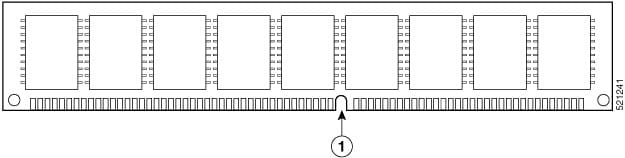
DIMM có một rãnh định hướng (polarization notch) trên cạnh tiếp xúc để ngăn việc lắp sai. Hình minh họa cho thấy rãnh định hướng trên DIMM.
Hình 4: DIMM hiển thị rãnh định hướng
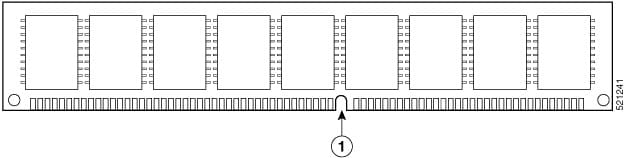
- Rãnh định hướng
Tháo DIMM
Quy trình:
1. Đọc phần Cảnh báo an toàn và ngắt nguồn điện trước khi thực hiện thay thế bất kỳ module nào.
2. Nếu nắp chassis chưa được tháo, hãy tháo nắp chassis.
3. Xác định vị trí module DIMM để tìm các socket DIMM trên chassis.
4. Xoay các tay khóa của đầu nối DIMM xuống dưới để lấy module DIMM ra.

Hình 5: Tháo DIMM
Lắp đặt DIMM
Thực hiện các bước sau để lắp DIMM trên Cisco 8300 Series Secure Routers.
1. Đọc phần Cảnh báo an toàn và ngắt nguồn điện trước khi thực hiện thay thế bất kỳ DIMM nào.
2. Nếu nắp chassis chưa được tháo, hãy tháo nắp chassis.
3. Xác định vị trí module DIMM để tìm các socket DIMM trên thiết bị.
4. Đảm bảo cả hai chốt trên đầu nối DIMM đều ở vị trí mở.
5. Định hướng DIMM sao cho rãnh định hướng thẳng hàng với khóa định hướng trên đầu nối.
Hình 6: DIMM hiển thị rãnh định hướng
6. Lắp DIMM vào đầu nối, lần lượt từng bên một.
7. Xoay các tay khóa của đầu nối lên trên và nhấn cho đến khi chúng khớp vào vị trí.
8. Lắp lại nắp chassis.
Hình 7: Lắp DIMM

9. Lắp lại nắp chassis.
Tháo và thay thế nguồn điện
Phần này trình bày các phương pháp tháo và thay thế bộ nguồn AC và DC, bao gồm tổng quan về từng loại bộ nguồn, hướng dẫn thay thế theo từng bước, lắp đặt nguồn đầu vào DC và các hướng dẫn đấu dây nhằm đảm bảo thao tác an toàn.
Cảnh báo
Statement 1029 — Tấm che và tấm mặt trước/mặt sau trống
Các tấm che và tấm mặt trống có ba chức năng quan trọng: giảm nguy cơ điện giật và hỏa hoạn, ngăn nhiễu điện từ (EMI) có thể gây ảnh hưởng đến các thiết bị khác và định hướng luồng không khí làm mát đi qua chassis.
Không vận hành hệ thống nếu tất cả card, tấm mặt, nắp phía trước và nắp phía sau chưa được lắp đúng vị trí.
Cảnh báo
Statement 1028 — Có nhiều hơn một bộ nguồn
Thiết bị này có thể có nhiều kết nối nguồn điện. Để giảm nguy cơ điện giật, hãy tháo tất cả các kết nối để ngắt điện hoàn toàn khỏi thiết bị.
Cảnh báo
Cần cẩn thận khi tháo các bộ nguồn, đặc biệt trong chế độ vận hành boost. Nếu tổng công suất tiêu thụ cao hơn mức mà một bộ nguồn có thể đáp ứng và bộ nguồn bị tháo trong điều kiện này, phần cứng có thể bị hư hỏng. Điều này có thể khiến hệ thống hoạt động không ổn định hoặc không thể sử dụng.
Tổng quan về bộ nguồn AC
Các bộ nguồn AC dành cho thiết bị Cisco 8300 Series Secure Routers gồm:
- PWR-CC1-400WAC
- PWR-CC1-760WAC
Hai bộ nguồn có hình dạng vật lý tương tự nhau và được minh họa trong hình dưới đây.
Hình 8: Bộ nguồn AC 400W cho C8375-E-G2

| STT | Module |
| 1 | PSU1 |
| 2 | PSU0 |
Hình 9. Bộ nguồn AC 760W cho C8375-E-G2

| Số | Thành phần |
| 1 | Tay cầm |
| 2 | Bộ giảm lực kéo |
| 3 | Chốt khóa |
| 4 | Đèn LED báo lỗi |
| 5 | Đèn LED trạng thái |
| 6 | Ổ cắm nguồn |
Tháo và thay thế bộ nguồn AC
Để tháo bộ nguồn AC khỏi Cisco 8300 Series Secure Routers, thực hiện các bước sau:
1. Đọc phần cảnh báo an toàn của tài liệu này.
2. Nếu hệ thống chỉ có một bộ nguồn, hãy tắt thiết bị trước khi tháo bộ nguồn.
3. Nếu đang sử dụng các bộ nguồn dự phòng, không cần tắt thiết bị trước khi thay thế bộ nguồn. Có thể thay thế bộ nguồn trong khi thiết bị vẫn đang hoạt động.
4. Nếu đang sử dụng, tháo dây đai giảm lực kéo đang cố định cáp nguồn với chốt của bộ nguồn.
5. Tháo dây nguồn AC khỏi ổ cắm nguồn.
6. Nhấn chốt của bộ nguồn và sử dụng tay cầm để kéo bộ nguồn ra khỏi thiết bị.
Hình 10: Bước 4
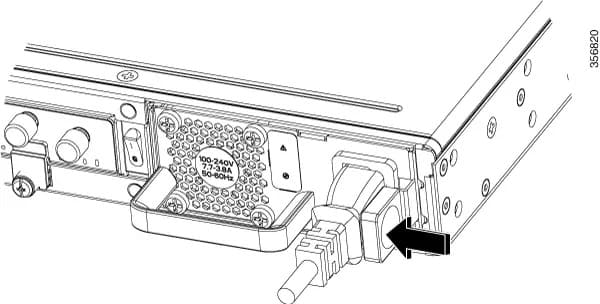
Hình 11: Bước 5

Hình 12: Bước 6

Để thay thế hoặc lắp bộ nguồn AC vào Cisco 8300 Series Secure Routers, thực hiện các bước sau:
1. Sử dụng tay cầm để đẩy bộ nguồn vào router. Chốt của bộ nguồn sẽ phát ra tiếng “click” khi bộ nguồn được lắp hoàn toàn vào vị trí.
2. Lắp dây nguồn AC vào ổ cắm nguồn trên bộ nguồn.
3. Nếu có sử dụng, lắp lại dây đai giảm lực kéo quanh dây nguồn và chốt của bộ nguồn.
4. Nếu thiết bị đã được tắt, hãy bật lại nguồn cho thiết bị.
Tổng quan về bộ nguồn DC
Bộ nguồn DC dành cho các thiết bị Cisco 8300 Series Secure Routers được minh họa trong hình:
- PWR-CC1-500WDC
Hình 13: Bộ nguồn 500W DC cho C8375-E-G2
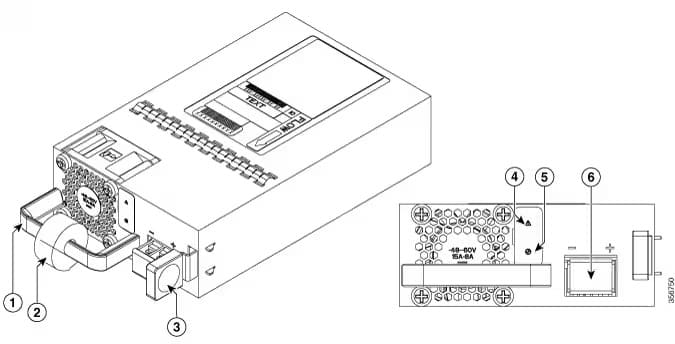
Các thành phần của bộ nguồn
| Số | Thành phần |
| 1 | Tay cầm |
| 2 | Bộ giảm lực kéo |
| 3 | Chốt khóa |
| 4 | Đèn LED báo lỗi |
| 5 | Đèn LED trạng thái |
| 6 | Khối đầu cuối |
Tháo và thay thế bộ nguồn DC
Để tháo bộ nguồn DC khỏi Cisco 8300 Series Secure Routers, thực hiện các bước sau:
1. Đọc phần cảnh báo an toàn của tài liệu này.
2. Nếu hệ thống chỉ có một bộ nguồn, hãy tắt thiết bị trước khi tháo bộ nguồn.
3. Nếu đang sử dụng các bộ nguồn dự phòng, không cần tắt thiết bị trước khi thay thế bộ nguồn. Có thể thay thế bộ nguồn trong khi thiết bị vẫn đang hoạt động.
4. Tại bảng phân phối nguồn hoặc tại cầu dao cục bộ, ngắt nguồn khỏi các dây dẫn nguồn DC (ký hiệu 1) được kết nối với bộ nguồn cần thay thế.
5. Tháo nắp khối đầu cuối và nới lỏng các vít đầu cuối (ký hiệu 1) đang cố định dây nguồn. Tháo dây nguồn khỏi khối đầu cuối.
6. Nhấn chốt của bộ nguồn và sử dụng tay cầm để kéo bộ nguồn ra khỏi thiết bị.
Hình 14: Tháo bộ nguồn DC khỏi C8375-E-G2

Hình 15: Bước 5

Hình 16: Bước 6

Để thay thế hoặc lắp bộ nguồn DC trên C8375-E-G2, thực hiện các bước sau:
1. Sử dụng tay cầm để đẩy bộ nguồn vào router. Chốt của bộ nguồn sẽ phát ra tiếng “click” khi bộ nguồn được lắp hoàn toàn vào vị trí.
2. Nếu đây là lần đầu tiên lắp đặt, hãy xem phần Chuẩn bị dây dẫn nguồn DC bên dưới.
3. Lắp các dây dẫn nguồn DC vào khối đầu cuối và siết chặt các vít của khối đầu cuối để cố định cáp. Đối với bộ nguồn PWR-CC1-400WDC, dây âm được lắp vào vị trí đầu cuối bên trái và dây dương được lắp vào vị trí đầu cuối bên phải. Cực tính được đánh dấu trên mặt trước của bộ nguồn.
Thận trọng
Không siết quá lực các vít cố định của khối đầu cuối. Đảm bảo kết nối chắc chắn nhưng không làm dây bị ép hoặc nghiền. Kéo nhẹ từng dây để kiểm tra và đảm bảo dây không bị xê dịch.
4. Lắp lại nắp khối đầu cuối.
5. Nếu thiết bị đã được tắt, hãy bật lại nguồn cho thiết bị.
Lắp đặt nguồn đầu vào DC
Phần này mô tả cách kết nối các dây dẫn nguồn đầu vào DC với bộ nguồn đầu vào DC của Cisco 8300 Series Secure Routers.
Trước khi bắt đầu, hãy đọc các lưu ý quan trọng sau:
- Mã màu của các dây dẫn nguồn đầu vào DC phụ thuộc vào mã màu của nguồn DC tại địa điểm lắp đặt. Đảm bảo mã màu dây dẫn mà bạn lựa chọn cho nguồn đầu vào DC phù hợp với mã màu dây dẫn được sử dụng tại nguồn DC, đồng thời xác nhận nguồn điện được kết nối với cực âm (–) và cực dương (+) trên bộ nguồn.
- Đảm bảo tiếp đất chassis đã được kết nối với chassis trước khi bắt đầu lắp đặt bộ nguồn DC. Thực hiện theo các bước được cung cấp trong phần Tiếp đất Chassis.
Cảnh báo
Statement 1003 — Ngắt kết nối nguồn DC
Để giảm nguy cơ điện giật hoặc thương tích cá nhân, hãy ngắt nguồn DC trước khi tháo hoặc thay thế các linh kiện hoặc thực hiện nâng cấp.
Chuẩn bị dây để kết nối với bộ nguồn DC
Trên Cisco 8300 Series Secure Routers, bộ nguồn DC có một khối đầu cuối được lắp vào đầu nối khối đầu cuối của bộ nguồn.
Thực hiện các bước sau để chuẩn bị dây kết nối với nguồn đầu cuối:
1. Tắt cầu dao từ nguồn điện sẽ được kết nối với nguồn điện. Đảm bảo các dây được gắn vào bộ nguồn không có điện.
2. Các dây kết nối với bộ nguồn có thể được tuốt vỏ và đấu trực tiếp vào khối đầu cuối của bộ nguồn. Ngoài ra, có thể gắn đầu cos dạng càng cua vào đầu dây. Nếu sử dụng đầu cos, hãy thực hiện theo hướng dẫn của nhà sản xuất để đấu đầu cos vào dây.
Nếu đấu trực tiếp dây trần vào khối đầu cuối, hãy thực hiện theo hướng dẫn dưới đây.
Sử dụng dụng cụ tuốt dây để tuốt từng trong hai dây đến từ nguồn điện đầu vào DC với chiều dài khoảng 0,39 inch (10 mm) ± 0,02 inch (0,5 mm).
Khuyến nghị sử dụng dây cách điện 14 AWG. Không tuốt dây dài hơn chiều dài được khuyến nghị vì điều này có thể khiến một phần dây bị hở ra khỏi khối đầu cuối.
Hình 17: Dây nguồn đầu vào DC đã được tuốt vỏ

- Chiều dài dây cần tuốt cho khối đấu nối được khuyến nghị là 0,39 inch (10 mm)
Xác định vị trí cấp nguồn dương và âm cho kết nối khối đầu cuối của C8375-E-G2:
a) Dây dẫn dương (+) — bên phải
b) Dây dẫn âm (–) — bên trái
Hình 18: Bộ nguồn DC với các dây dẫn

| STT | Dây dẫn |
| 1 | Dây dẫn âm (–) |
| 2 | Dây dẫn dương (+) |
Thay thế khay quạt cho Secure Router Cisco 8300 Series
Trên Cisco 8300 Series Secure Routers, khay quạt là một bộ phận có thể thay thế tại hiện trường (FRU). Khay quạt bao gồm toàn bộ các quạt trong cùng một cụm. Nếu một quạt bị lỗi, hãy thay thế cả khay bằng tua vít Phillips số 1.
Tháo khay quạt khỏi C8375-E-G2
C8375-E-G2 hỗ trợ luồng khí từ phía trước ra phía sau (phiên bản tiêu chuẩn).
Để thay thế khay quạt, thực hiện các bước sau:
1. Tắt thiết bị.
2. Tháo tất cả các cáp khỏi chassis.
3. Tháo thiết bị khỏi rack thiết bị nếu thiết bị đang được lắp trong rack.
4. Tháo nắp trên.
5. Tháo ba vít khỏi khay quạt.
6. Ngắt kết nối các cáp quạt khỏi bo mạch chủ.
7. Tháo khay quạt.
Lưu ý
Thời gian ước tính để một kỹ thuật viên có kỹ năng thay thế khay quạt trên C8375-E-G2 là 60 phút.
Hình 19. Tháo khay quạt

| Số | Thành phần |
| 1 | Khay quạt |
| 2 | Vít |
Lắp khay quạt vào C8375-E-G2
C8375-E-G2 hỗ trợ luồng khí từ phía trước ra phía sau (phiên bản tiêu chuẩn).
Để thay thế khay quạt, thực hiện các bước sau:
1. Lắp khay quạt.
2. Lắp ba vít cố định khay quạt.
3. Kết nối các cáp quạt với bo mạch chủ.
4. Lắp nắp trên.
5. Nếu cần, lắp lại thiết bị vào rack thiết bị.
6. Lắp lại tất cả các cáp vào chassis.
7. Bật thiết bị.
Hình 20. Lắp khay quạt

| Số | Thành phần |
| 1 | Khay quạt |
| 2 | Vít |
Lắp đặt và tháo các module SFP và SFP+
Phần này cung cấp hướng dẫn lắp đặt và tháo các module SFP và SFP+, bao gồm các hướng dẫn an toàn về laser và quy trình tháo module theo từng bước.
Cảnh báo
Sản phẩm này là sản phẩm laser Class 1.
Lưu ý
Khuyến nghị chờ 30 giây giữa việc tháo và lắp một SFP trên module giao diện. Khoảng thời gian này cho phép phần mềm bộ thu phát khởi tạo và đồng bộ với RSP dự phòng. Việc thay đổi SFP nhanh hơn có thể gây ra lỗi khởi tạo bộ thu phát và khiến SFP bị vô hiệu hóa.
- Không tháo các nút bịt bụi khỏi module SFP và SFP+ hoặc các nắp cao su khỏi cáp quang cho đến khi bạn sẵn sàng kết nối cáp. Các nút bịt và nắp này bảo vệ các cổng module và cáp khỏi bụi bẩn và ánh sáng môi trường.
- Việc tháo và lắp SFP và SFP+ có thể làm giảm tuổi thọ sử dụng của module. Không tháo và lắp lại bất kỳ module SFP/SFP+ nào thường xuyên hơn mức cần thiết.
- Để tránh hư hỏng do tĩnh điện, hãy tuân theo quy trình xử lý bo mạch và linh kiện thông thường khi kết nối cáp với bộ chuyển mạch và các thiết bị khác.
- Khi cắm nhiều mô-đun SFP và SFP+ vào nhiều cổng, hãy đợi 5 giây giữa mỗi lần cắm. Điều này sẽ ngăn các cổng chuyển sang chế độ lỗi bị vô hiệu hóa. Tương tự, khi tháo một mô-đun SFP và SFP+ khỏi một cổng, hãy đợi 5 giây trước khi cắm lại.
Lắp module SFP/SFP+
1. Đeo vòng đeo tay chống ESD vào cổ tay và kết nối với bề mặt tiếp đất.
2. Xác định các ký hiệu truyền (TX) và nhận (RX) để nhận biết mặt trên của module SFP/SFP+.
Trên một số module SFP/SFP+, các ký hiệu truyền và nhận (TX và RX) có thể được thể hiện bằng các mũi tên chỉ hướng kết nối.
3. Nếu module SFP/SFP+ có chốt dạng móc kéo (bale-clasp latch), hãy đưa chốt về vị trí mở, không khóa.
4. Căn chỉnh module phía trước khe cắm và đẩy vào cho đến khi cảm nhận được đầu nối khớp vào vị trí.
5. Nếu module có chốt dạng móc kéo, đóng chốt để khóa module SFP/SFP+ vào đúng vị trí.
6. Tháo các nút bịt bụi SFP và SFP+ và cất giữ chúng.
7. Kết nối các cáp SFP và SFP+.
Hướng dẫn an toàn về laser
Các Optical Small-Form Pluggable (SFP) sử dụng một laser nhỏ để tạo tín hiệu quang. Luôn giữ các cổng truyền và nhận quang được che kín khi chưa kết nối cáp vào cổng.
Cảnh báo
Bức xạ laser vô hình có thể phát ra từ các sợi quang hoặc đầu nối đã bị ngắt kết nối. Không nhìn chằm chằm vào chùm tia hoặc quan sát trực tiếp bằng các thiết bị quang học.
Cảnh báo
Các module quang có thể cắm được tuân thủ IEC 60825-1 Ed. 3 và 21 CFR 1040.10 và 1040.11, có hoặc không có ngoại lệ đối với việc tuân thủ IEC 60825-1 Ed. 3 như được mô tả trong Laser Notice No. 56, ngày 8 tháng 5 năm 2019.
Lắp module SFP
Để lắp module SFP vào thiết bị, thực hiện các bước sau:
1. Đọc phần Cảnh báo an toàn và ngắt nguồn điện trước khi thực hiện thay thế bất kỳ module nào.
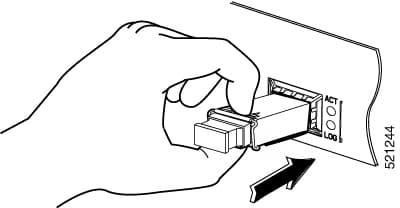
2. Trượt SFP vào đầu nối của thiết bị cho đến khi module khóa vào vị trí.
Mẹo
Nếu SFP sử dụng chốt dạng móc kéo (xem phần Hướng dẫn an toàn về laser), tay cầm phải nằm ở phía trên module SFP.
Hình 21: Lắp module Small-Form Pluggable
Thận trọng
Không tháo nút bịt cổng quang khỏi SFP cho đến khi bạn sẵn sàng kết nối cáp.
3. Kết nối cáp mạng với module SFP.
Tháo các module Small-Form Pluggable
Thực hiện các bước sau để tháo Small-Form Pluggable (SFP) khỏi thiết bị:
1. Đọc phần Cảnh báo an toàn và ngắt nguồn điện trước khi thực hiện thay thế bất kỳ module nào.
2. Ngắt kết nối tất cả các cáp khỏi SFP.
Cảnh báo
Statement 1051 — Bức xạ laser
Bức xạ laser vô hình có thể phát ra từ các sợi quang hoặc đầu nối đã bị ngắt kết nối. Không nhìn chằm chằm vào chùm tia hoặc quan sát trực tiếp bằng các thiết bị quang học.
Thận trọng
Cơ chế chốt được sử dụng trên nhiều SFP sẽ khóa SFP vào vị trí khi cáp được kết nối. Không kéo cáp để cố gắng tháo SFP.
3. Mở chốt SFP.
Lưu ý
Các module SFP sử dụng nhiều thiết kế chốt khác nhau để cố định module trong cổng SFP. Thiết kế chốt không liên quan đến model SFP hoặc loại công nghệ. Để biết loại công nghệ và model SFP, xem nhãn ở mặt bên của SFP.
Hình 22: Ngắt kết nối các cơ chế chốt SFP

- Chốt dạng móc kéo (Bale-clasp latch)
- Chốt trượt (Sliding latch)
- Chốt vòng nhựa (Plastic collar latch)
- Chốt xoay và trượt (Swing and slide latch)
Mẹo
Sử dụng bút, tua vít hoặc dụng cụ thẳng nhỏ khác để nhẹ nhàng nhả tay cầm dạng móc kéo nếu bạn không thể tiếp cận nó bằng ngón tay.
4. Nắm SFP ở cả hai bên và tháo SFP khỏi thiết bị.
Tháo và thay thế USB Flash Token
Phần này trình bày quy trình tháo và thay thế USB Flash Token một cách an toàn theo từng bước.
Thận trọng
Không tháo module bộ nhớ USB Flash khi đang thực hiện một số lệnh truy cập tệp hoặc thao tác đọc/ghi vào module bộ nhớ Flash. Router có thể bị khởi động lại hoặc module bộ nhớ USB Flash có thể bị hư hỏng.
Bạn có thể kiểm tra đèn LED hoạt động USB trên mặt trước của router xem có đang nhấp nháy hay không trước khi tháo thiết bị USB.
Để lắp hoặc tháo USB memory stick khỏi thiết bị, thực hiện các bước sau:
1. Cắm USB stick vào cổng USB.
2. USB memory stick loại Type-C được hỗ trợ trên USB port 1 và bộ nhớ Type-C có thể được cắm theo bất kỳ hướng nào. USB memory stick loại Type-A được hỗ trợ trên USB port 0 và phải được định hướng đúng để có thể cắm chính xác.
Lưu ý
Ví dụ minh họa cách cắm thẻ nhớ USB vào cổng.
Hình 23: Thẻ nhớ USB

Lưu ý
Bạn có thể cắm hoặc tháo memory stick bất kể thiết bị đang được bật hay tắt.
- USB Type C (3.0) (USB 0)
Quy trình lắp đặt bộ nhớ USB Flash đã hoàn tất.
Tháo và lắp module M.2 USB|NVMe
Phần này trình bày cách tháo và lắp module M.2 USB|NVMe, bao gồm các biện pháp phòng ngừa phóng tĩnh điện và các bước cụ thể để tháo, lắp module an toàn.
Ngăn ngừa hư hỏng do phóng tĩnh điện
Module M.2 nhạy cảm với hư hỏng do phóng tĩnh điện (ESD), có thể xảy ra khi các card hoặc linh kiện điện tử được thao tác không đúng cách. ESD có thể gây ra lỗi hoàn toàn hoặc lỗi không liên tục.
Để tránh hư hỏng do ESD, hãy thực hiện các hướng dẫn sau:
- Luôn sử dụng vòng đeo tay hoặc vòng đeo chân chống ESD và đảm bảo vòng tiếp xúc tốt với da.
- Kết nối đầu thiết bị của vòng đeo với bề mặt chassis không được sơn.
- Đặt thiết bị lưu trữ M.2 trên bề mặt chống tĩnh điện hoặc trong túi chống tĩnh điện. Nếu cần trả thiết bị về nhà máy, hãy ngay lập tức đặt thiết bị vào túi chống tĩnh điện.
- Tránh để thiết bị tiếp xúc với quần áo. Vòng đeo tay chỉ bảo vệ thiết bị khỏi điện áp ESD trên cơ thể; điện áp ESD trên quần áo vẫn có thể gây hư hỏng.
- Không tháo vòng đeo tay cho đến khi hoàn tất quá trình lắp đặt.
Thận trọng
Để đảm bảo an toàn, hãy kiểm tra định kỳ giá trị điện trở của vòng chống tĩnh điện. Giá trị đo được phải nằm trong khoảng 1 đến 10 megohm (MΩ).
Tháo module M.2 USB|NVMe
Để tháo module M.2 USB|NVMe, thực hiện các bước sau:
Lưu ý
Module M.2 USB|NVMe được lắp đặt cho C875-E-G2. Các module M.2 USB|NVMe được lắp theo hướng lật ngược.
1. Thiết bị phải được tắt và ngắt kết nối khỏi nguồn điện trước khi thực hiện thay thế bất kỳ module nào.
2. Nới lỏng 2 vít cố định bằng tua vít Phillips số 1.
3. Nhẹ nhàng kéo module M.2 USB|NVMe ra và tháo module khỏi thiết bị.
Hình 24: Tháo module M.2 USB|NVMe (C8375-E-G2)
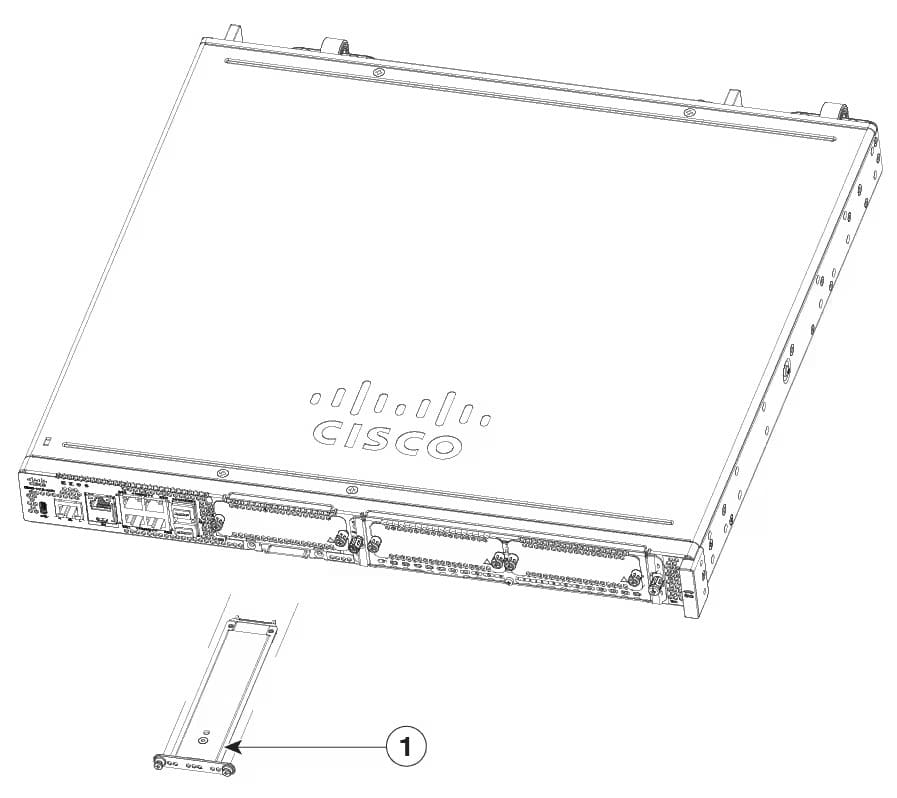
- Module M.2 USB|NVMe
Lắp module M.2 USB|NVMe
Để lắp module M.2 USB|NVMe, thực hiện các bước sau:
Lưu ý
Đối với C8375-E-G2, mặt PCB hướng xuống dưới.
1. Đọc tất cả các Cảnh báo an toàn, đảm bảo C8375-E-G2 không được bật nguồn.
2. Cắm module M.2 USB|NVMe vào khe cắm của thiết bị như minh họa trong hình. Phần trượt phải ăn khớp với các thanh dẫn hướng bên trong của card.
3. Nhẹ nhàng trượt module M.2 USB|NVMe vào hết bên trong cho đến khi mặt trước của module nằm ngang bằng với thiết bị.
4. Bắt vít và siết chặt hai vít đầu Phillips. Mô-men xoắn siết là 4–6 in-lb.
5. Lúc này có thể bật nguồn thiết bị.
Hình 25: Lắp module M.2 USB|NVMe (C8375-E-G2)
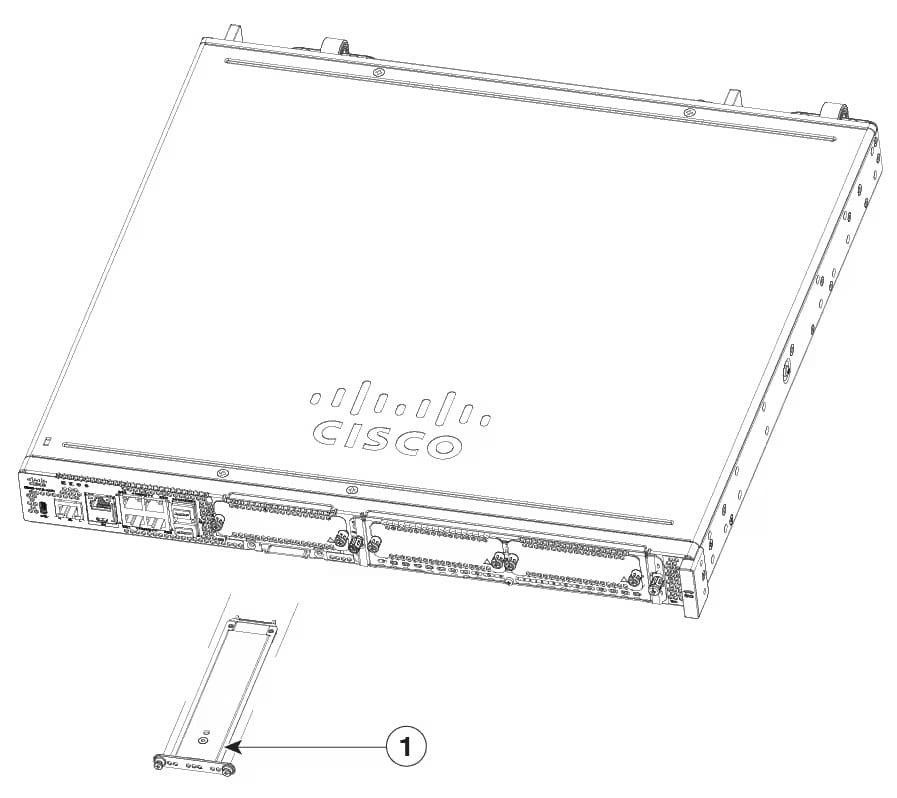
- M.2 USB|NVMe
Quản lý ổ đĩa tự mã hóa
Cisco 8300 Series Secure Routers hỗ trợ ổ đĩa tự mã hóa (SED), giúp tăng cường bảo mật cho dữ liệu được lưu trữ trên các nền tảng này. SED được khóa bằng khóa bảo mật.
Khóa bảo mật, còn được gọi là Key-Encryption Key hoặc authentication passphrase, được sử dụng để mã hóa khóa mã hóa phương tiện lưu trữ. Nếu ổ đĩa không bị khóa thì không yêu cầu khóa để truy xuất dữ liệu.
Để bật khóa bảo mật, sử dụng lệnh:
hw-module harddisk security-lock enable
Để tắt khóa bảo mật, sử dụng lệnh:
no hw-module harddisk security-lock enable
Ngoài ra, bạn có thể thực hiện các thao tác sau:
Để kiểm tra trạng thái bảo mật, sử dụng lệnh:
show hw-module harddisk security-lock status
Để thực hiện khôi phục cài đặt gốc trên SED khi security-lock được bật, sử dụng:
factory-reset sed
Để thực hiện khôi phục cài đặt gốc trên SED mà không kiểm tra trạng thái security-lock, sử dụng:
factory-reset sed PSID
PSID (Physical Secure ID) là một chuỗi ASCII gồm 32 ký tự, được đọc từ nhãn gắn trên ổ đĩa SED.
Tháo và thay thế pin
Phần này trình bày cách xử lý, tháo và thay thế pin đúng cách, đồng thời nhấn mạnh các yêu cầu an toàn và việc thải bỏ pin phù hợp đối với các router C8455-G2 và C8475-G2.
Các hướng dẫn này được cung cấp nhằm tuân thủ Yêu cầu của Liên minh châu Âu (EU) về khả năng thay thế pin.
- Sản phẩm này không được thiết kế chuyên biệt để thay thế pin tại hiện trường.
- Khuyến nghị rằng, bất cứ khi nào có thể, hãy tuân theo quy trình sửa chữa hoặc hoàn trả tiêu chuẩn đối với các vấn đề liên quan đến pin.
Thận trọng
Luôn đeo vòng đeo tay chống ESD và đảm bảo vòng tiếp xúc tốt với da khi tháo hoặc lắp các module bên trong. Kết nối đầu thiết bị của vòng đeo tay với phần kim loại của chassis.
Tháo pin
Phần này cung cấp hướng dẫn tháo pin khỏi chassis một cách an toàn.
Thực hiện quy trình này khi pin cần được thay thế hoặc thực hiện bảo trì trên phần cứng được hỗ trợ.
Lưu ý
Thực hiện đúng các biện pháp phòng ngừa phóng tĩnh điện (ESD) trước khi thao tác với pin hoặc thiết bị.
Đeo vòng đeo tay chống ESD và đảm bảo vòng tiếp xúc tốt với da. Kết nối kẹp với bề mặt không sơn của khung chassis để dẫn điện áp ESD không mong muốn xuống đất một cách an toàn. Để bảo vệ khỏi hư hỏng do ESD và điện giật, vòng đeo tay và dây nối phải hoạt động hiệu quả.
Cảnh báo
Statement 1015 — Xử lý pin
Để giảm nguy cơ cháy, nổ hoặc rò rỉ chất lỏng hoặc khí dễ cháy:
- Chỉ thay pin bằng loại pin giống hoặc tương đương với loại được nhà sản xuất khuyến nghị.
- Không tháo rời, nghiền, đâm thủng, sử dụng dụng cụ sắc nhọn để tháo pin, làm ngắn mạch các tiếp điểm bên ngoài hoặc vứt pin vào lửa.
- Không sử dụng nếu pin bị biến dạng hoặc phồng.
1. Trước khi thực hiện thay thế bất kỳ module nào, đọc phần Cảnh báo an toàn và ngắt kết nối các bộ nguồn.
2. Xác định loại khay giữ pin và thực hiện các hướng dẫn tương ứng.
3. Đối với Battery Holder loại 1, thực hiện các hướng dẫn sau để tháo pin:
a) Kéo tay giữ pin ra phía sau khỏi pin.
Hình 26: Kéo tay chốt giữ ra phía sau

b) Nhấc pin ra khỏi khay giữ.
Hình 27: Tháo pin

4. Đối với Battery Holder loại 2, thực hiện các hướng dẫn sau để tháo pin:
a) Xoay pin theo hướng được minh họa.
b) Kéo pin ra theo một góc.
Hình 28: Tháo pin

Thay thế pin
Phần này cung cấp hướng dẫn thay pin khỏi chassis một cách an toàn.
Thay pin trong chassis theo các quy trình an toàn để đảm bảo thiết bị hoạt động đúng chức năng.
Lưu ý
Thực hiện đúng các biện pháp phòng ngừa phóng tĩnh điện (ESD) trước khi thao tác với pin hoặc thiết bị.
- Có hai loại khay giữ pin có thể được sử dụng trên PCBA. Xác định đúng loại và tham khảo các hướng dẫn tương ứng với loại đó.
- Pin là loại CR2032. Chỉ thay pin bằng loại giống hoặc tương đương với loại được nhà sản xuất khuyến nghị.
- RENATA; 100272
- VARTA MICROBATTERY INC; 06032 101 501
1. Đọc các hướng dẫn trong phần Cảnh báo an toàn và ngắt kết nối các bộ nguồn trước khi thực hiện thay thế bất kỳ module nào.
2. Xác định loại khay giữ pin và thực hiện các hướng dẫn tương ứng.
3. Đối với Battery Holder loại 1, thực hiện các hướng dẫn sau để thay pin:
a) Đặt pin theo hướng cực dương như minh họa.
b) Ấn pin xuống khay giữ. Sau khi được lắp vào, chốt sẽ bật trở lại phía trên pin để cố định pin tại vị trí.
Hình 29: Lắp pin

4. Đối với Battery Holder loại 2, thực hiện các hướng dẫn sau để thay pin:
a) Đặt pin theo hướng cực dương như minh họa.
b) Nghiêng pin để có thể đưa mép pin vào đế của khay giữ.
c) Xoay pin và đồng thời ấn vào đế theo cùng một chuyển động để lắp pin chắc chắn vào khay giữ.
Hình 68: Lắp pin

Qua hướng dẫn trên, việc lắp đặt linh kiện cho Secure Router Cisco 8300 Series cần được thực hiện đúng trình tự và tuân thủ các yêu cầu an toàn của nhà sản xuất. Từ DIMM, bộ nguồn, khay quạt, module SFP/SFP+, USB Flash Token đến module M.2 và pin, mỗi linh kiện đều có quy trình tháo lắp riêng nhằm đảm bảo thiết bị hoạt động ổn định và hạn chế các rủi ro trong quá trình thao tác. Việc nắm rõ các bước hướng dẫn sẽ giúp quá trình bảo trì, nâng cấp và thay thế linh kiện cho Cisco 8300 Series thuận tiện, chính xác hơn.
ANBINHNET là đơn vị phân phối Cisco chính hãng được ủy quyền tại Việt Nam. Toàn bộ sản phẩm do chúng tôi bán ra đều đi kèm đầy đủ giấy tờ chứng minh nguồn gốc xuất xứ cùng mức giá tốt nhất trên thị trường. Hãy liên hệ với chúng tôi theo thông tin dưới đây để được Tư vấn, Hỗ trợ kỹ thuật, Báo giá hay Đặt hàng Secure Router Cisco 8300 Series nhanh chóng nhất.
ANBINHNET – Phân Phối Secure Router Cisco 8300 Chính Hãng
- VP Hà Nội: 59 Võ Chí Công, Phường Nghĩa Đô, Quận Cầu Giấy, TP. Hà Nội
- VP TP. HCM: 736/182 Lê Đức Thọ, Phường 15, Quận Gò Vấp, TP. Hồ Chí Minh
- Hotline/Zalo: 0967.40.70.80
- Hotline/Zalo: 098.234.5005
- Hotline/Zalo: 0888.40.70.80
- Email: info@anbinhnet.com.vn